使用 Workspace Execution 查看和执行
将 Designer 工作流或分析应用程序保存到 Alteryx One Platform 工作区后,即可在 Alteryx One 中查看与执行它。
在 Alteryx One 中查看 Designer 工作流和分析应用程序
保存到 Alteryx One 后,您可以在 Alteryx One 中通过库找到您的 Designer 工作流和分析应用程序。使用漏斗图标按资产类型筛选库(选择 Designer)。您可以在此处下载包含工作流及任一打包资产的 ZIP 文件、在 Alteryx One 中运行或计划工作流、在 Alteryx One 中运行分析应用程序,以及从 Alteryx One 中删除您的 Designer 工作流。
保存到 Alteryx One 后,您可以在 Alteryx One 中通过库找到您的 Designer 工作流和分析应用程序。使用漏斗图标按资产类型筛选库(选择 Designer)。您可以在此处下载包含工作流及任一打包资产的 ZIP 文件、在 Alteryx One 中运行或计划工作流、在 Alteryx One 中运行分析应用程序,以及从 Alteryx One 中删除您的 Designer 工作流。
如需了解详情,请参阅资产库页面。
在 Alteryx One 中运行 Designer 工作流
将 Designer 工作流保存到 Alteryx One 后,您可以利用 Workspace Execution 在云环境中运行 Desktop 工作流。如有需要,您也可以为由 Designer 构建的工作流设置计划。请转到下方的计划部分查看说明。
重要
为了在 Alteryx One 中通过 Workspace Execution 运行您的 Designer 工作流,请务必将其另存为工作流包 (YXZP)。
The package can include Designer macros (YXMC) that are saved to your Alteryx One library. During execution, the workflow package references the cloud-saved macro included in the package. For more information, go to Use Alteryx One Macros in Designer Workflows.
要通过 Workspace Execution 运行由 Designer 构建的工作流…
在 Alteryx One 中,前往库并按 Designer 资产类型进行筛选。
找到您保存到 Alteryx One 工作区中的 Designer 工作流。如果您的列表中有很多工作流,您可以使用可用的筛选选项或搜索您的工作流。
找到要运行的工作流后,选择三点菜单,然后选择运行来启动工作流。另一个选项是直接通过“资产详细信息”页面运行工作流。
如果您有权访问该资产,请选择三点菜单,然后选择查看资产详细信息。
在“资产详细信息”页面上,选择运行按钮来运行工作流。
最后,导航至作业选项卡以查看工作流状态并下载输出文件(如果可用)。有关“作业”选项卡的更多详细信息,请查看 Workspace Execution 状态和结果部分。请注意,按需运行工作流时,它不会添加到计划中。
在 Alteryx One 中计划 Designer 工作流运行
重要
计划选项仅适用于由 Designer 构建的工作流。由 Designer 构建的分析应用程序不支持设置计划。
将 Designer 工作流保存到 Alteryx One 后,您便可利用 Workspace Execution功能,为 Desktop 工作流设置在云环境中运行的计划。
如需计划 Designer 工作流…
在 Alteryx One 中,导航至库,并按 Designer 资产类型筛选出从 Designer Desktop 保存到 Alteryx One 的工作流。或者,您可以通过“计划”页面直接添加计划。
选择关联的三点菜单,然后选择计划。
输入计划的名称。
在发生频率部分,选择首选的运行类型:定期重复、一次性、自定义或由事件触发。请注意,每种运行类型都有自己独特的配置设置。请在添加计划对话框中查看详细信息。
完成计划配置后,选择计划。
计划工作流后,您可以通过 Alteryx One 的计划选项卡查看计划详情并进行更改。您可以在此处…
查看计划状态、名称、相关资产和所有者。
查看计划频率、下次与上次运行的详情,以及计划的最近更新时间。
此外,您还可以根据需要编辑、启用、禁用和删除计划。
如需了解详情,请参阅计划帮助页面。
在 Alteryx One 中运行分析应用程序
分析应用程序支持
在 Alteryx 数据平面上,Workspace Execution 不支持分析应用程序。
专用数据平面上的 Workspace Execution 提供有限支持。此页面内容及所述限制适用于专用数据平面上的 Workspace Execution。
将分析应用程序保存或上传到 Alteryx One Platform 后,您可以通过 Workspace Execution 运行它。
Alteryx One 计划限制
您保存或上传到 Alteryx One 的 Designer 构建分析应用程序,目前无法通过 Alteryx One 计划使用。
请按照以下步骤运行您的应用程序:
在 Alteryx One 中,转至库页面并使用漏斗图标按资产类型进行筛选。在筛选器中选择 Designer 以查看库中的 Designer 资产。
在 Designer 项目列表中找到您的应用程序,然后选择相关的三点菜单。
选择运行分析应用程序,在新浏览器选项卡中打开该应用程序。该应用程序界面由 Alteryx One 的 App Builder 提供。您还可以通过三点菜单分享或下载您的应用程序(YXZP 文件)。
应用程序加载完成后,回答应用程序问题,然后选择运行按钮。
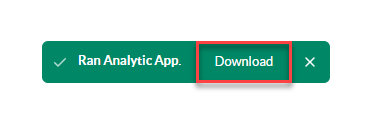
应用程序运行完毕后,页面底部会出现确认消息。选择下载*,通过 zip 文件下载应用程序输出。这是下载应用程序结果的唯一途径。ZIP 文件包含以下各项:
引擎日志文件(无论成功还是失败)
与作业关联的所有输出文件(如适用)。
应用程序输出下载
*目前,分析应用程序的结果无法通过“作业”页面查看。如需下载应用程序结果,请使用应用程序运行结束时提供的“下载”选项。
查看 Workspace Execution 状态和结果
Designer 工作流*按需或作为计划的一部分运行后,您可以通过 Alteryx One 中的“作业”选项卡查看作业结果。为此,请导航至作业选项卡,然后在左侧菜单中选择 Designer Desktop。
注意
*目前,在 Designer 中构建的分析应用程序无法通过计划使用,且通过 Workspace Execution 运行的应用程序不会显示在“作业”页面。
“作业”页面包含以下详细信息(如需了解详情,请参阅作业历史记录):
状态:作业的当前状态。
作业 ID:作业的唯一标识符。
资产:与作业关联的资产。在本例中,这是您的 Desktop 工作流的名称。
类型:作业的类型。在这种情况下,它是 Workspace Execution 或 CEFD_DESKTOP。
所有者:与作业关联的所有者。
已完成:完成作业的日期和时间。
输出:如果 Desktop 工作流生成任何输出文件,则可以在此处获取这些文件。选择“输出”按钮以下载相关输出的 ZIP 文件。ZIP 文件包含以下各项:
引擎日志文件(无论成功还是失败)
与作业关联的所有输出文件。