Box
The Box connector lets you connect to Box tools in Designer. Box is available as a data source in the Input Data and Output Data tool.
Wichtig
New Connector Version in Designer
The Box connector is now part of the Alteryx One connectors experience. Review the information on this page carefully to ensure you're using the appropriate tools correctly.
If you want to update the Box connector in your Designer workflows, you can use the workflow migration utility.
Versionshinweise zu Konnektor 1.0.0 (Python)
Konnektor-Version xxxx.x.x.xxxxx | |
|---|---|
ID | Beschreibung |
v3.0.0 |
|
Prerequisites
Requirement | Detail |
|---|---|
Designer Version |
|
Install the Connector
You can easily install the latest version of the Box connector from Designer via the Add-Ons. This is the recommended installation method that allows you to browse, install, and update connectors without leaving Designer or visiting the Alteryx Marketplace.
To install the connector…
In Designer, go to Add-Ons > Manage Marketplace Add-Ons. You will see a list of available connectors.
Select Box Tools Connector and select Install. Designer downloads and installs the package. Designer might require a restart to complete the installation.
After installation and setup are complete, the Box connector is available from the Input Data and Output Data tools.
Set Up a Connection
To connect to Box connector using DCM...
Drag the Input Data or Output Data tool to the canvas, and select Connect to Data.
In the Connector Setup, select Create or Browse a Data Connection.
If you've created a Box connection before, you can select the connection from the Recents tab.
Select + New. From the list of technologies, select Box.
Select Quick Connect and then select Setup Connection. The Connections window opens.
Select +New.
Specify the connection name and the data source name.
In the Credentials section, select your authentication method, enter the credential name, and specify the access token.
Select Save.
Select Connect. Box may request authentication.
Select the file to read from or write to in the file browser window.
Select the read or write configuration in the Options window.
Select Confirm to create a connection to the file. You can continue building your workflow.
Registrierung der Box-App
Melden Sie sich mit Ihren Box-Anmeldedaten unter https://alteryx.app.box.com/developers/console an.
Wählen Sie Neue App erstellen aus.
Wählen Sie Benutzerdefinierte App aus.
Wählen Sie unter Authentifizierungsmethode die Option Benutzerauthentifizierung (OAuth 2.0) aus. Geben Sie den App-Namen ein, und wählen Sie App erstellen aus.
Wählen Sie auf der Registerkarte Konfiguration unter App-Geltungsbereiche die Option Alle in Box gespeicherten Dateien und Ordner schreiben aus, um der App Berechtigungen zu erteilen.
Wählen Sie Änderungen speichern aus.
Um ein neues Entwicklertoken zu generieren, wählen Sie Widerrufen und dann Entwicklertoken generieren aus.
Zur Authentifizierung können Sie die Client-ID und das Client-Geheimnis aus den OAuth 2.0-Anmeldedaten verwenden.
Benutzerdefinierte Anwendungseinrichtung
Um ein Box CORS-Problem bei der Verwendung der App mit OAuth-Authentifizierung oder Access Token und JWT zu vermeiden, empfiehlt es sich, eine benutzerdefinierte Konfiguration zu verwenden:
Box-App mit OAuth-Authentifizierung:
Fügen Sie URI umleiten https://cef.alteryx.com/designer/oauthcallback hinzu, um das CORS-Problem im CEF-Fenster zu beheben.

Geben Sie
file://*für zulässige Ursprünge ein.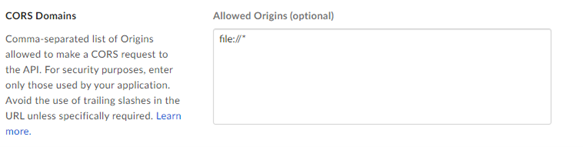
Box-App mit Access Token und JWT-Authentifizierung:
Geben Sie
file://*für zulässige Ursprünge ein.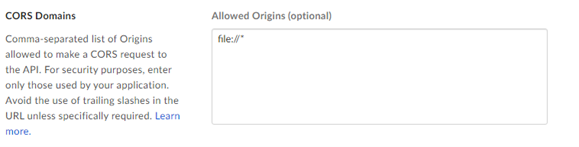
8. Dezember 2025
ID | Beschreibung |
|---|---|
TPM-5038 |
|
TPM-5006 |
|
TPM-4984 |
|
Alteryx-Tools für die Verbindung

Verwenden Sie den Box-Konnektor zum Ausführen, Planen und Veröffentlichen von Workflows aus Designer unter Verwendung von Dateien, die in Ihrem Box-Arbeitsbereich gespeichert sind. Unterstützte Dateitypen sind XLSX, CSV und YXDB.
Achtung
Desktop Automation (Planer) wird von diesem Konnektor nicht unterstützt.
Data Connection Manager
Die Box-Tools ab Version 2.5.0 unterstützen Data Connection Manager für eine einfachere und sicherere Speicherung Ihrer Anmeldedaten. Stellen Sie eine Verbindung zu Box her, um die gespeicherten Anmeldedaten einfach in Workflows wiederverwenden zu können, die Box-Tools enthalten. Alteryx Server benötigt gespeicherte Anmeldedaten, um die veröffentlichten Workflows erfolgreich ausführen zu können.
AMP Engine aktivieren
Stellen Sie sicher, dass die AMP Engine für Workflows aktiviert ist, die Box-Tools ab Version 2.5.0 enthalten, um das volle Potenzial von Designer auszuschöpfen.