Configuración de CyberArk Conjur
Configura una conexión de almacén externo
En esta sección, conectarás DCM a tu instancia de CyberArk Conjur para que más tarde puedas obtener datos de autenticación de CyberArk Conjur para tu flujo de trabajo.
Abre DCM yendo a Archivo - Administrar conexiones.
Selecciona Almacenes externos.
Selecciona el botón + Nuevo para agregar un nuevo almacén a DCM.
Elige la tecnología CyberArk Conjur.
Introduce un nombre personalizado para esta conexión del almacén.
Ingresa la URL en la que se encuentra tu CyberArk Conjur.
Tanto
HTTPcomoHTTPSson compatibles, aunque conHTTPS, asegúrate de tener un certificado válido configurado en tu máquina en el almacén de certificados de Windows que se utiliza, o todas las instancias son de confianza. Instalado localmente en cada máquina que se conecta a Conjur. No es necesario importar/introducir manualmente el certificado en DCM directamente. Más información sobre los certificados de Conjur aquí.Por ejemplo
, https://127.0.0.1:3000A continuación, ingresa el nombre de la cuenta y selecciona Guardar.
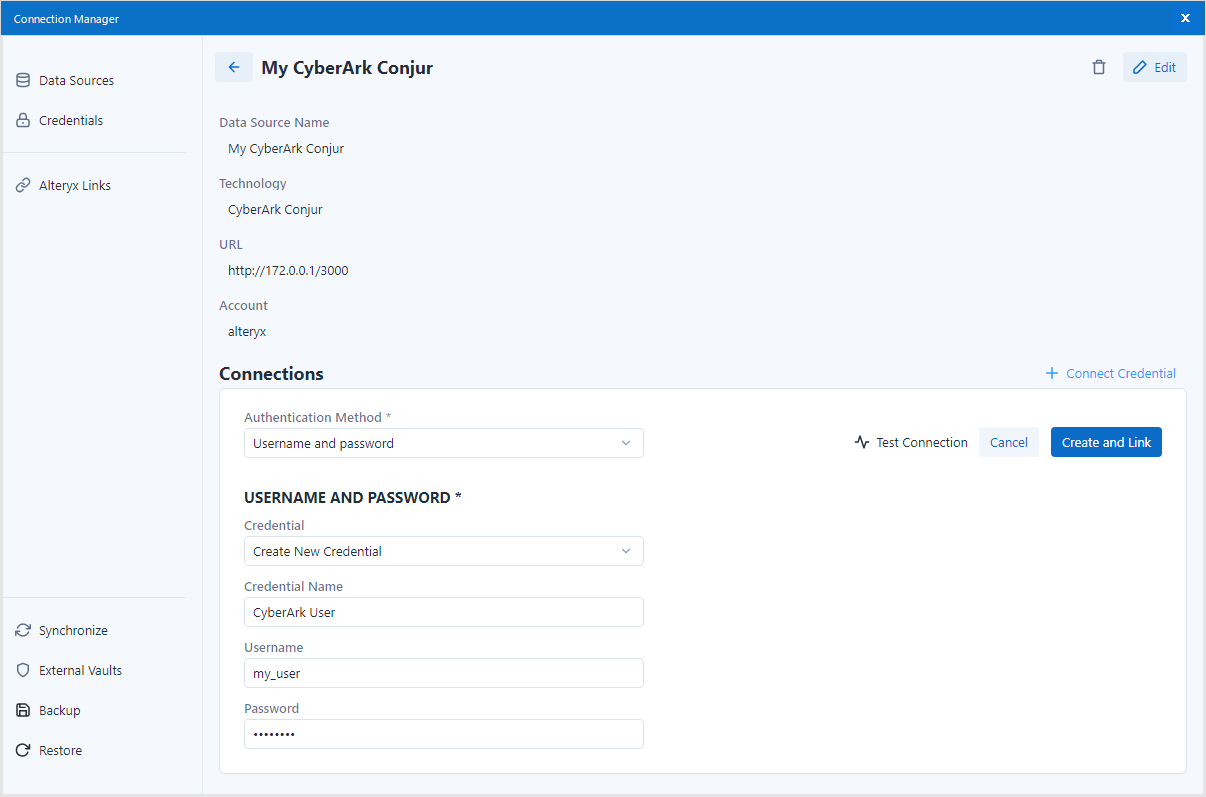
Selecciona + Conectar credencial y elige Crear nueva credencial en el menú desplegable Credencial.
Completa los campos (el nombre de usuario y la contraseña que utilizas para acceder a CyberArk Conjur).
Selecciona Crear y vincular.
A partir de ahora, podrás seleccionar este almacén recién creado cuando crees nuevas credenciales.
Crear nueva credencial con un almacén externo
En esta sección, crearás una nueva credencial de DCM, que utilizará la conexión de almacén externo para obtener datos de autenticación de CyberArk Conjur.
Abre DCM yendo a Archivo - Administrar conexiones.
Selecciona Credenciales en la esquina superior izquierda.
Selecciona el botón + Agregar credenciales para agregar una nueva credencial.
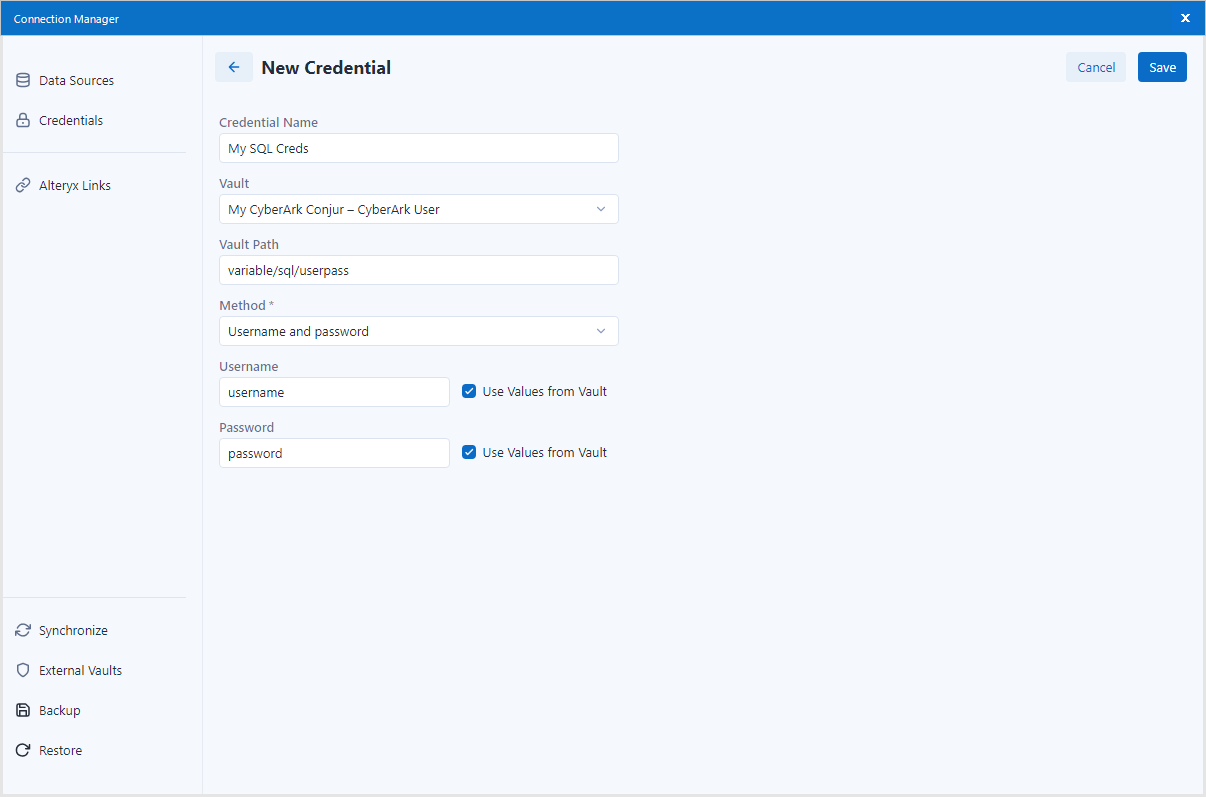
Introduce un nombre para la credencial nueva.
En el menú desplegable Almacén, elige la instancia de Conjur que creaste en la sección anterior.
Completa el campo Ruta del almacén con la ruta a los datos de autenticación en tu CyberArk Conjur. La ruta siempre debe estar prefijada por el texto “variable”, seguido por la ruta real bajo esa cuenta, con el fin de alcanzar el secreto correcto de Conjur.
Por ejemplo, si tengo un nombre de usuario y una contraseña para mi base de datos Microsoft SQL guardados en Conjur, la ruta podría ser la siguiente: “variable/sql/userpass”.
A continuación, elige tu Método de autenticación preferido. Este método debe coincidir con los datos de autenticación que deseas obtener de Conjur.
Por ejemplo, si quiero obtener el nombre de usuario y la contraseña de Conjur, seleccionaré la opción "Nombre de usuario y contraseña".
Asegúrate de que la casilla de verificación Usar valores del almacén esté habilitada, si deseas que los datos de autenticación se obtengan de Conjur. Luego, cada campo correspondiente debe contener la clave, bajo la cual está el valor guardado en tu Conjur.
Por ejemplo, si mi nombre de usuario se guarda en Conjur bajo una clave llamada "SQLUsername1", entonces marcaré "Usar valores del almacén" e ingresaré "SQLUsername1" en el campo de nombre de usuario.
Selecciona Guardar. Ahora puedes usar esta credencial recién creada para una fuente de datos correspondiente cuando configures una herramienta de flujo de trabajo.
Usar la credencial en un flujo de trabajo
En esta sección, utilizarás tu nueva credencial en un flujo de trabajo. Este flujo es idéntico al uso de una credencial almacenada en DCM.
Comienza creando un nuevo flujo de trabajo y agregando algunas herramientas de datos de entrada o salida.
Por ejemplo, puedo agregar una herramienta de datos de entrada
Asegúrate de que la herramienta está configurada para usar DCM (habilita la casilla Usar Administrador de conexiones de datos (DCM) en Mi herramienta Datos de entrada).
Configurando tu conexión, elige la tecnología deseada.
Por ejemplo, seleccionaré "Conexión rápida de MSSQL Server" en mi herramienta de datos de entrada.
Una vez que se abra la ventana de Administrador de conexiones, elige una fuente de datos existente o crea una nueva.
Selecciona + Conectar credencial y elige la credencial creada en la sección anterior (la que obtiene los datos de autenticación de Conjur).
Por ejemplo, seleccionaré la credencial que he nombrado "Credenciales MSSQL de John".
Selecciona Crear y vincular.
Selecciona Conectar.
Ahora, la conexión está configurada. Puedes proceder a configurar cualquier detalle específico relacionado con tu tecnología de fuente de datos (por ejemplo, seleccionar tabla de base de datos, límite de registro, etc.).
Una vez que tu flujo de trabajo esté listo, ejecútalo para ver si se autentica correctamente en tu fuente de datos utilizando credenciales obtenidas de tu CyberArk Conjur.