AWS Secrets Managerの設定
外部保管庫接続を設定する
このセクションでは、DCMをAWS Secrets Managerインスタンスに接続し、後でAWS Secrets Managerからワークフローに認証データを取り出せるようにする方法を説明します。
[ファイル] > [接続を管理]の順に選択し、DCMを開きます。
左下の[外部保管庫]を選択します。
[+新規]ボタンを選択し、新しい保管庫をDCMに追加します。
AWS Secrets Managerテクノロジーを選択します。
保管庫接続のカスタム名を入力します。
次に、AWS Secrets Manageを指すエンドポイントを
{protocol}://{servicename}.{region}.{domain}の形式で入力して、[保存]を選択します。例:
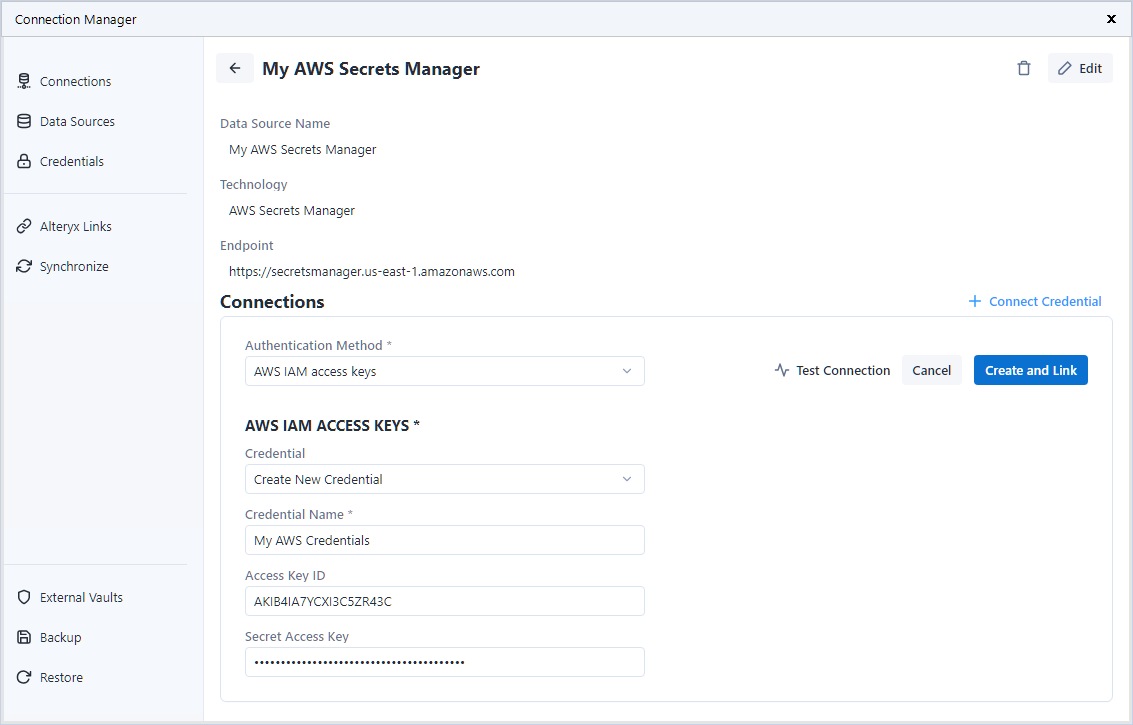
https://secretsmanager.us-east-1.amazonaws.com[+資格情報の接続]を選択し、[資格情報]ドロップダウンで[新しい資格情報の作成]を選択します。
AWS Secrets Managerへのアクセスに必要なAWS IAMアクセスキーを入力します。
[作成/リンク] を選択します。
今後は、新しい資格情報を作成するときに、この新しい保管庫を選択できます。
外部保管庫を使用する新しい資格情報を作成する
このセクションでは、新しいDCM資格情報を作成する方法を説明します。これは、前述のセクションの外部保管庫接続を使用して、AWS Secrets Managerから認証データを取り出すのに使用します。
[ファイル] > [接続を管理]の順に選択し、DCMを開きます。
左上にある[資格情報]を選択します。
[+資格情報の追加]ボタンを選択し、新しい資格情報を追加します。
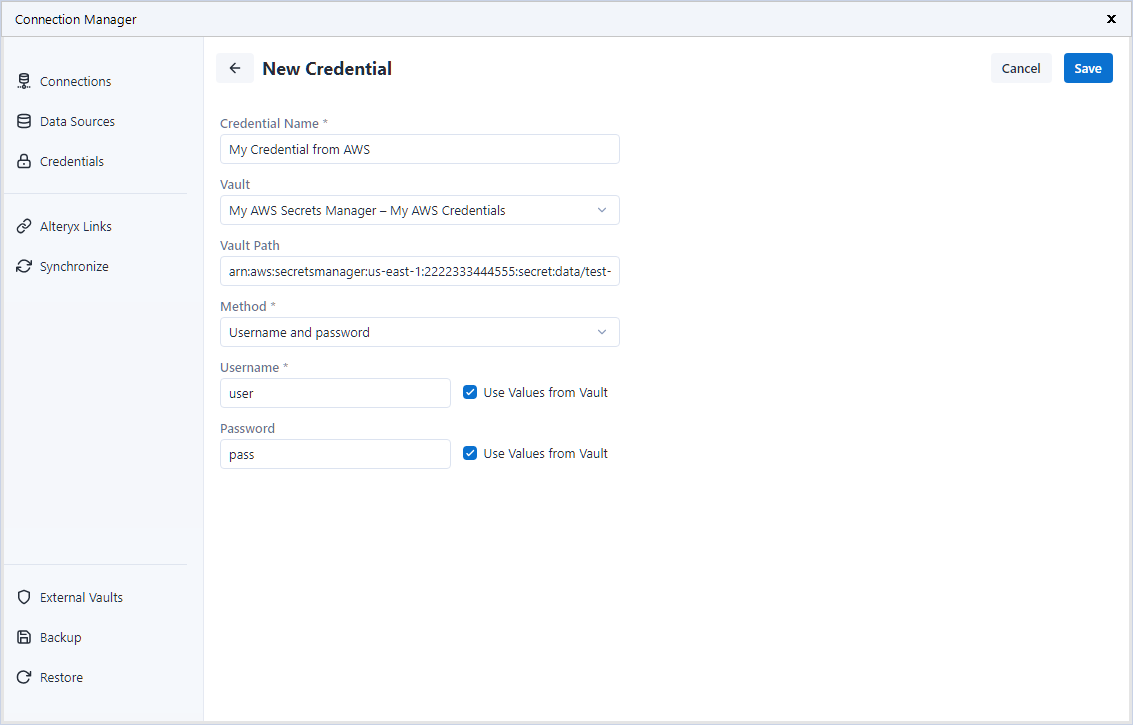
新しい資格情報の名前を入力します。
[保管庫]ドロップダウンで、前のセクションで作成したAWS Secrets Managerインスタンスを選択します。
[ボールトパス]フィールドに、AWS Secrets Managerから取得したシークレットのシークレット名またはARNを入力します。
たとえば、AWS Secrets Managerに保存されているユーザーのMicrosoft SQLデータベースのユーザー名とパスワードを持っている場合、ARNはarn:aws:secretsmanager:us-east-1:222334445566:secret:data/test-AAbbCCとなり、この場合のシークレット名はdata/testとなります。
次に、任意の認証方法を選択します。この方法は、AWS Secrets Managerから取得する認証データと一致する必要があります。
例えば、AWS Secrets Managerからユーザー名とパスワードを取得する場合は、[ユーザー名とパスワード]オプションを選択します。
AWS Secrets Managerから認証データを取得する場合は、[保管庫からの値を使用する]チェックボックスがオンになっていることを確認してください。次に、AWS Secrets Managerのキー値を、対応する各フィールドに入力します。
例えば、AWS Secrets Managerに「SQLUsername1」という名前のキーでユーザー名が保存されている場合、[保管庫からの値を使用する]をオンにして、[ユーザー名]フィールドに「SQLUsername1」と入力します。
[保存]を選択します。これで、ワークフローツールを設定するときに、この新しい資格情報を対応するデータソースに使用できるようになりました。
ワークフローで資格情報を使用する
このセクションでは、前述のセクションで作成した新しい資格情報をワークフローで使用する方法を説明します。これは、DCMに保存されている資格情報を使用する場合と同じ方法です。
新しいワークフローを作成し、データ入力ツールまたはデータ出力ツールを追加します。
例えば、データ入力ツールを追加します。
データ入力ツールの[データ接続マネージャー(DCM)の使用]チェックボックスをオンにして、ツールがDCMを使用するように設定します。
接続を設定するには、任意のテクノロジーを選択します。
例えば、データ入力ツールで[MSSQL Serverクイック接続]を選択します。
[接続マネージャー]ウィンドウが開いたら、既存のデータソースを選択するか、新しいデータソースを作成します。
[+資格情報の接続]を選択し、前のセクションで作成した資格情報(AWS Secrets Managerから認証データを取得する資格情報)を選択します。
たとえば、[My Credential from AWS]という名前を付けた場合はその資格情報を選択します。
[作成/リンク] を選択します。
[接続]を選択します。
これで接続が確立されました。続けて、データソーステクノロジーについて詳細に設定することができます(例: データベーステーブルの選択、レコード制限など)。
ワークフローの準備ができたら実行し、AWS Secrets Managerから取得した資格情報を使用してデータソースに正しく認証されているかどうかを検証します。