フェイルオーバーテストの自動化
高可用性と自動フェイルオーバーのためのコントローラーの設定が完了したら、テストを実行して設定を検証し、自動フェイルオーバーが成功することを強くお勧めします。自動フェイルオーバーをテストするために導入できる方法はいくつかあります。
手動フェイルオーバー
これらの手順は、フェールオーバークラスター内の任意のサーバーから実行できます。
Server Managerを開きます。
[ツール]メニューから、[フェイルオーバークラスターマネージャー]を選択します。
フェイルオーバークラスターマネージャーコンソールで、新しく作成したクラスターを展開します。
クラスターが表示されない場合は、アクションペインからクラスターに接続...を選択します。画面の指示に従って、新しく作成したクラスターに接続します。
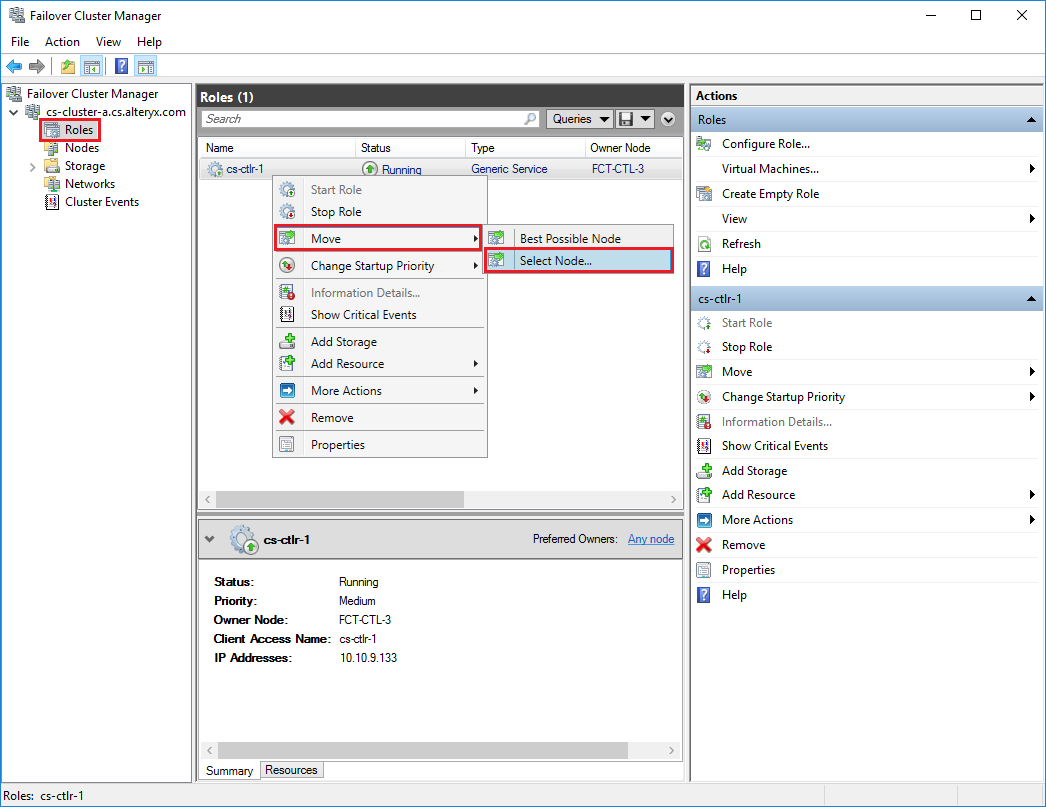
新しく作成したクラスターのロールセクションで、ロールを右クリックし、 > 選択ノードの移動...を選択します。
使用可能なクラスターノードの1つを選択します。クラスター化されたロールの移動ウィンドウには、使用可能な宛先ノードのみが表示され、現在の「所有者」ノードは表示されません。
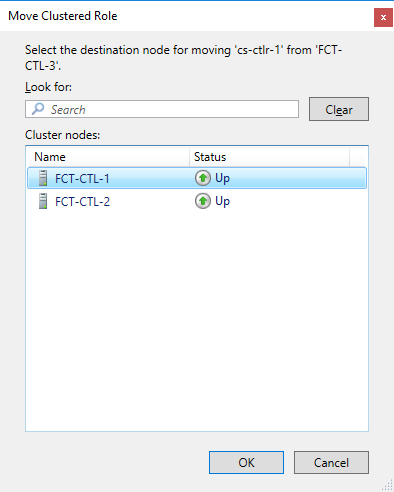
OKを選択して、選択したクラスターノードへのフェイルオーバーを開始します。
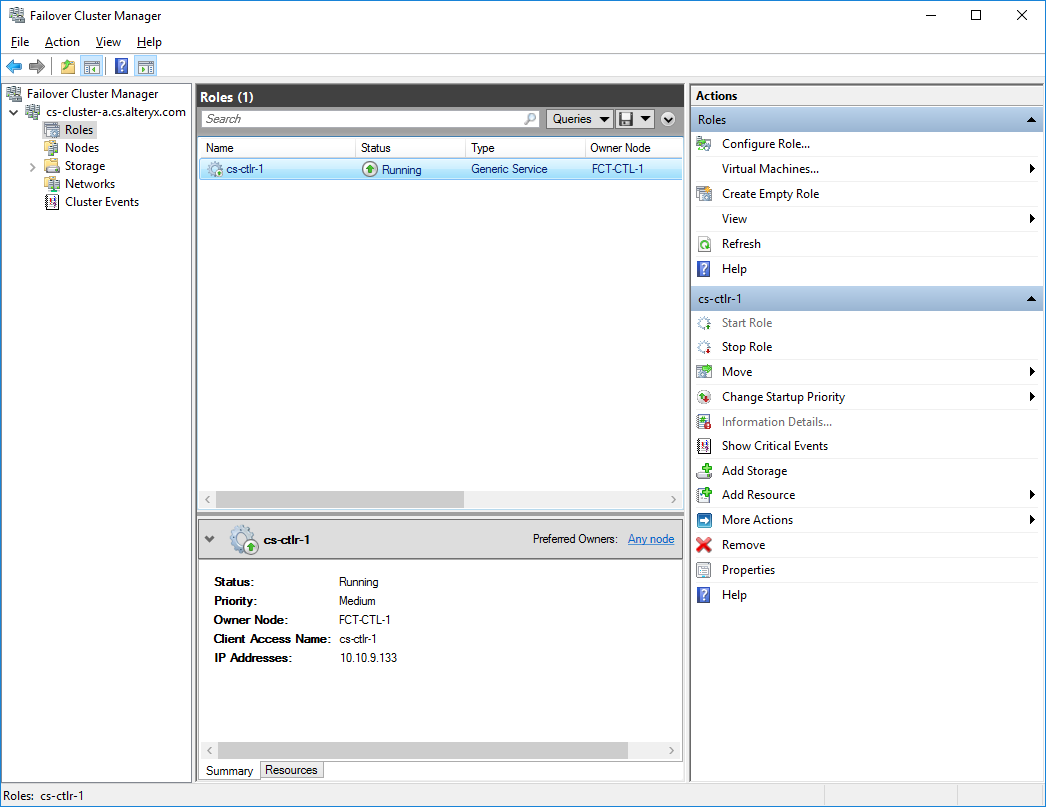
「所有者」ノードが変更され、ステータスが「実行中」になったら、コントローラーのフェイルオーバーの確認に進みます。検証とテストの詳細については、「フェールオーバーの検証とテスト」の記事を参照してください。
停電シミュレーション
仮想マシン
オプション1–システムシャットダウン
現在の「所有者」ノードのリモートデスクトップにログインします。
Windowsの[スタート]メニューを開きます。
[シャットダウン]を選択して、サーバーの電源をオフにします。
オプション2 -ゲストの電源を切る(仮想マシンハイパーバイザへのアクセスが必要)
仮想マシンハイパーバイザーを開きます。
ハイパーバイザー内で、[所有者]ノードを見つけて選択します。
[所有者]ノードを選択した状態で、仮想マシンの電源をオフにします。
物理サーバー(物理サーバーへのアクセスが必要)
フェイルオーバーを強制するには、サーバーの電源をオフにするか、サーバーのプラグを抜いてください。
「所有者」ノードが変更され、ステータスが「実行中」になったら、コントローラーのフェイルオーバーの確認に進みます。検証とテストの詳細については、「フェールオーバーの検証とテスト」セクションを参照してください。