AWS Secrets Manager 配置
设置外部加密保管库连接
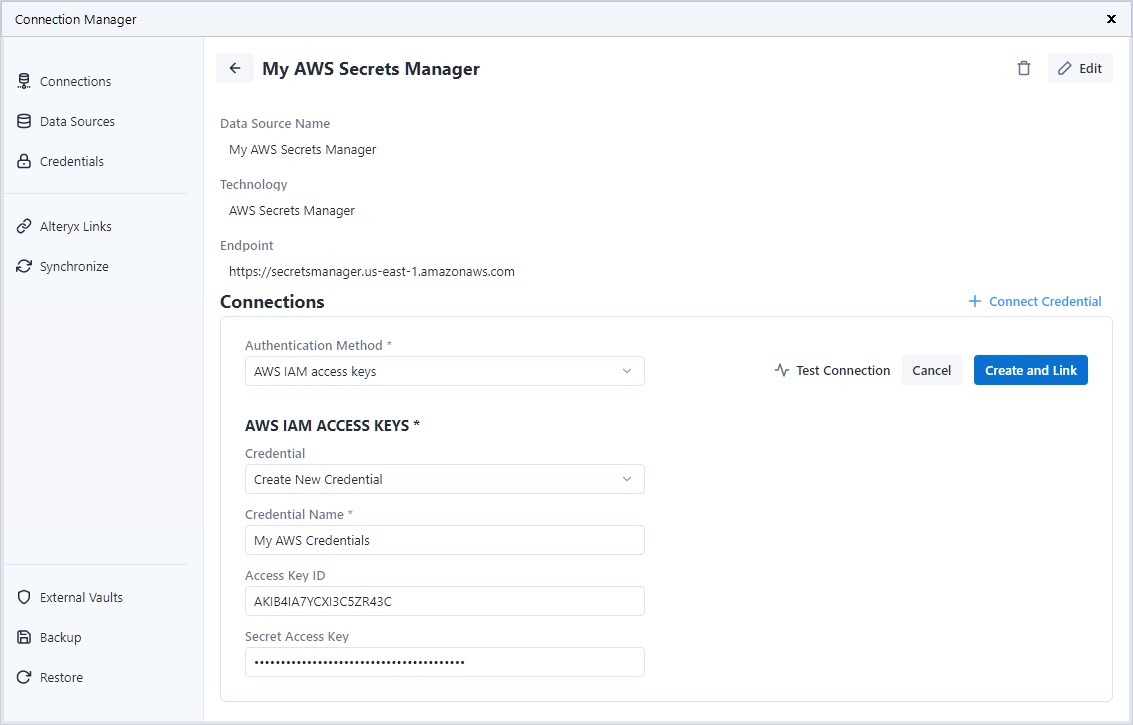
在本节中,您需要将 DCM 连接到您的 AWS Secrets Manager 实例,以便后续可以从 AWS Secrets Manager 获取身份验证数据并用于您的工作流。
转到文件 > 管理连接,以打开 DCM。
点击左下角的外部加密保管库。
选择 + 新建按钮,向 DCM 添加新的加密保管库。
选择 AWS Secrets Manager 技术。
为您的加密保管库连接输入自定义名称。
接下来,以
{protocol}://{servicename}.{region}.{domain}的格式输入指向您的 AWS Secrets Manager 的端点,并选择保存。示例
:https://secretsmanager.us-east-1.amazonaws.com选择 + 连接凭证,然后从凭证下拉列表中选择创建新凭证。
输入访问 AWS Secrets Manager 所需的 AWS IAM 访问密钥。
选择创建并链接。
从现在起,您在创建新凭证时将能够选择这个新的加密保管库。
创建使用外部加密保管库的新凭证
在本节中,您将创建一个新的 DCM 凭证,该凭证将使用上一节中的外部加密保管库连接从 AWS Secrets Manager 获取身份验证数据。
转到文件 > 管理连接,以打开 DCM。
点击左上角的凭证。
选择 + 添加凭证按钮以添加新凭证。
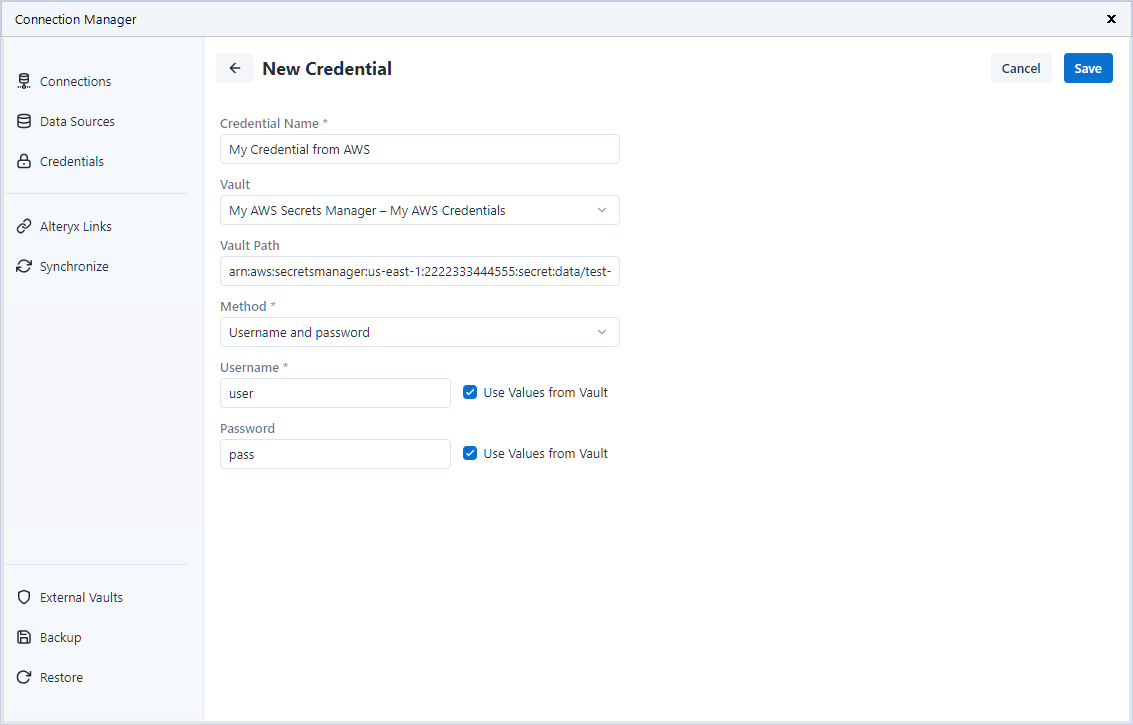
输入新凭证的名称。
在加密保管库下拉菜单中,选择在上一节中创建的 AWS Secrets Manager 实例。
在加密保管库路径栏中,输入 AWS Secrets Manager 中的密钥名称或 ARN。
例如,如果您在 AWS Secrets Manager 中保存了 Microsoft SQL 数据库的用户名和密码,则 ARN 可能是 arn:aws:secretsmanager:us-east-1:222334445566:secret:data/test-AAbbCC,在这种情况下,密钥名称为 data/test。
接下来,选择您首选的身份验证方法。此方法应与您想要从 AWS Secrets Manager 获取的身份验证数据相匹配。
例如,如果您想从 AWS Secrets Manager 获取用户名和密码,请选择用户名和密码选项。
如果您想从 AWS Secrets Manager 获取身份验证数据,请确保选中使用加密保管库中的值复选框。然后,在每个对应的字段中输入来自 AWS Secrets Manager 的键值。
例如,如果您的用户名保存在 AWS Secrets Manager 中名为 SQLUsername1 的键下,请勾选使用加密保管库中的值,并在“用户名”字段中输入 SQLUsername1。
选择保存。现在,在配置工作流工具时,您可以将此新凭证用于对应的数据源。
在工作流中使用凭证
在本节中,您将在工作流中使用上一节创建的新凭证。此流程与使用 DCM 中存储的凭证相同。
创建一个新工作流并添加输入或输出数据工具。
例如,添加“输入数据”工具。
通过在“输入数据”工具中启用使用数据连接管理器 (DCM) 复选框,确保该工具已配置为使用 DCM。
要设置连接,请选择您首选的技术。
例如,在“输入数据”工具中选择 MSSQL Server 快速连接。
当连接管理器打开时,选择一个现有数据源或创建一个新数据源。
选择 + 连接凭证,并选择在上一节中创建的、从 AWS Secrets Manager 获取身份验证数据的凭证。
例如,选择我们命名为 My Credential from AWS 的凭证。
选择创建并链接。
选择连接。
现在,连接设置完成。您可以继续配置与您的数据源技术相关的任何特定细节,例如选择数据库表或记录限制。
工作流准备就绪后,请运行它,以测试是否能使用从 AWS Secrets Manager 获取的凭证正确对数据源进行身份验证。