用户设置
用户设置 窗口包含可帮助您配置工作流外观和系统资源使用情况以优化性能的选项。您可以在 Designer 的主菜单中通过 选项 > 用户设置 > 编辑用户设置 ,访问 用户设置 。
可以在 3 个不同的区域配置系统资源使用情况:
在 用户设置 中配置的设置通常优先于 系统设置 中的设置,而 工作流属性 中的设置则优先于 用户设置 和 系统设置 中的设置(系统设置可以不允许用户覆盖内存上限和默认处理线程数。如果是这样,则用户设置和工作流属性只会提供一个将其调低的选项。)
要编辑设置,请浏览选项卡并编辑设置,然后选择 保存 。
注意
某些 Designer 进程可能会将您的数据保存到磁盘中,作为指定的临时目录中的临时文件。如果进程发生意外中断或终止,临时文件可能不会自动删除。我们建议您时不时地检查临时目录,以删除可能尚未自动删除的任何文件。
默认值
默认值 选项卡列出了 Designer 的默认运行时设置。
覆盖系统设置 :选择以配置与 系统设置 中配置的设置不同的设置。
内存上限 :定义引擎用于在工作流中执行操作时可以占用的最大内存量。通常不应更改此值。有关 Designer 如何使用内存的详细信息,请访问 内存使用 。
默认临时目录 :显示保存工作流处理中使用的临时文件的位置的路径。每个工作流运行都使用此配置目录下的新子目录来保存临时文件。
日志目录(无日志时为空) :显示保存工作流处理期间生成的输出日志的位置的路径。
以较低的优先级运行 Designer x64 :选中以与 Designer 同时运行其他内存密集型应用程序。此设置会影响工作流处理速度。
将 AMP 引擎用于所有新工作流 :选中以将 AMP 引擎 用于您以后创建的所有新工作流。
收集和显示数据概要分析信息 :在 浏览工具 中启用数据分析功能。取消选中以禁用数据分析功能。如果禁用,则“浏览”工具不会显示数据配置文件信息。这并不能提高运行时性能。
启动时显示入门开始 :选中以在 Designer 启动时在画布上显示 入门开始 选项卡。 入门开始 显示一组有助于新手入门的示例。
完成工作流时弹出对话框 :选中以在工作流完成运行时显示通知。工作流状态始终显示在 结果 窗口中。
工作流完成时播放声音 :选中以在工作流完成运行时播放声音。
在同一Designer窗口的新工作流选项卡中打开Alteryx文件 :选中后,这些 Alteryx 文件类型(YXMD、YXMC、YXWZ、YXWG、YXZP 和 YXI)在双击后将作为新的工作流选项卡打开。
允许在多个选项卡中打开同一文件 :选中是否需要在 Designer 的多个选项卡中打开同一工作流。
输入/输出工具菜单选项使用经典模式 :选中以对输入数据和输出数据工具使用经典模式。
数据集默认值
在 数据集默认值 选项卡上,您可以为需要安装数据集的所有工具设置默认值数据集。当工具使用数据集时,将使用您设置为默认值的数据集。如果尚未安装数据集,则不会有可选择的选项。
画布
画布 选项卡列出了控制画布上项外观的设置。这包括工作流背景、工具连接和注释。
调整 默认画布设置 以更改画布工作区的显示方式。
背景 :选择 “...” 按钮以选择创建工作流的画布的颜色。
容器 :选择 “...” 按钮以选择 工具容器工具 的默认颜色。
显示网格 :选择以在画布上显示网格。
网格颜色 :选择 “...” 按钮,以选择网格颜色。
网格大小 :输入或单击以设置网格中框的宽度。大小以像素为单位定义。
将工具与网格对齐 :选择以放置工具和注释,以便它们与画布网格对齐。
缩放级别 :选择显示工作流的缩放级别。
记住各工作流的最后一个缩放级别 :选择它以记住上一个工作流使用的最后一个缩放级别。缩放级别由上次保存工作流的缩放级别决定。
布局默认 :为画布上的工作流选择 垂直 或 水平方向 。
在工具上显示宏指标 :选择以在任何宏工具上显示 “+” 图标。右键单击宏工具以打开其源工作流。
连接设置
调整 连接设置 以更改工具之间连接的显示和行为方式。
类型 :选择连接类型。
贝塞尔曲线 式自动路线(默认) :绘制曲线连接。
直角式 自动路线 :绘制具有垂直折弯的连接。
直线 :绘制直线连接。
线条 :选择 “...” 按钮以选择连接线的颜色。
文本颜色 :自定义与连接关联的输入字符串编号的颜色。
进度 :选择何时显示工作流处理的进度。“进度”显示通过每个连接的记录数和数据的总记录大小,并且线宽会根据通过该连接的数据进行调整。
注释设置
调整 注释设置 ,以更改工具配置标签在画布上的显示方式。
字体 :选择 “...” 按钮以选择字体、字体大小和字形。
文本颜色 :选择 “...” 按钮以选择文本颜色。
背景 :选择 “...” 按钮以选择注释背景颜色。
DCM
在 DCM 选项卡上,您可以找到数据连接管理器 (DCM) 的常规设置。
如果管理员允许,您作为用户有权通过 覆盖 DCM 设置 取代您组织现有的DCM 设置、启用或禁用 DCM、更改 DCM 模式 ,并且选择 SDK 访问模式 。
高级
高级 选项卡列出了与影响程序性能的内存使用相关的设置。
撤销次数 :设置 Alteryx 能记住并且允许您执行撤销的次数。默认值为 10。提高默认值会对性能产生负面影响。
禁用自动配置 :选择此选项可手动配置工作流中的工具。选择此选项后,使用 F5 键盘键手动刷新工具配置。此选项可能会优化性能。
在属性窗口中显示 XML :选择以查看工作流中每个工具的配置 XML。
在属性窗口中显示资产管理 :选择以查看工作流中每个工具的文件依赖关系或资产。
Alteryx 会自动恢复工作流中正在处理的至少 1 个文件。依次点击 文件 > 打开工作流 > 打开自动恢复的文件 。
自动恢复时间间隔(以分钟计) :输入一个值或使用向上/向下箭头以设置 Alteryx 在自动保存文件之前等待的时间。默认值为10。
每个文件自动恢复的数目 :输入一个值或使用向上/向下箭头以设置创建的备份文件的数量。一旦达到限制,则在创建新备份文件时删除最早的文件。默认值为 3。
保存自动恢复文件的天数 :输入一个值或使用向上/向下箭头以设置保存自动保存文件的天数。
这些设置控制工作流中每个输出锚点在 结果 窗口中显示的数据大小。
覆盖系统设置 :选择以编辑默认设置。
每个锚点的内存限制 :选择以设置每个锚点的内存限制。然后,输入一个值或单击以设置内存限制值(以 KB 为单位)。默认值为 1024 KB (1 MB)。
启用代理凭证 :选择以使用代理访问 Internet 主机,而不是直接连接至 Internet 主机。这些工具和连接将与代理一起使用:
下载工具
Amazon Redshift 批量加载程序
Amazon S3 上传工具
Amazon S3 下载工具
通过输入数据、输出数据、数据流传入和库内写入数据工具进行 HDFS 连接。
您必须手动配置代理才能使用此设置。
要设置代理,请转至计算机上的“网络”和“Internet 设置”,或者转至 Internet Explorer 中的“Internet 选项”。在 Internet Explorer 的“Internet 选项”中,选择 连接 选项卡,选择 LAN 设置 并取消选择 自动检测设置 ,然后选择 代理服务器 。
AMP 和原始引擎都支持基于 HTTP 代理的 SFTP,也支持绕过代理的功能。AMP 支持通过代理进行网络连接。您可以指定代理协议类型( HTTP 和 SOCKS5h ),默认值为 HTTP。
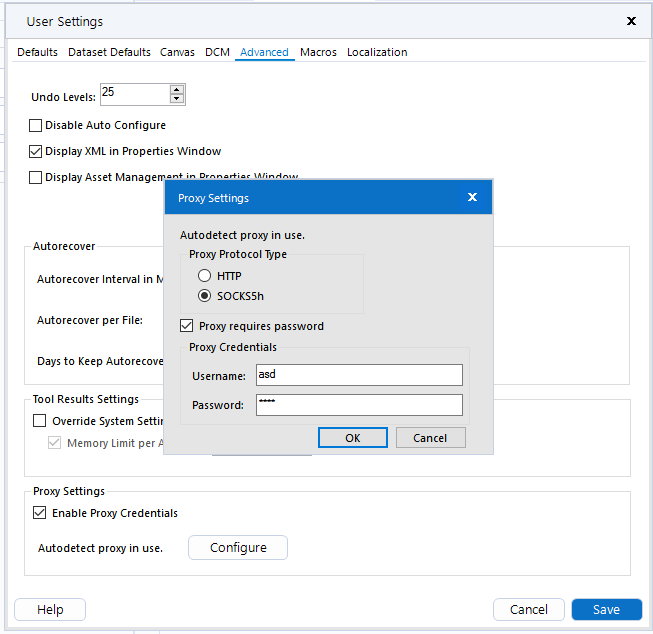
设置代理后,选择 启用代理凭证 ,然后选择 配置 。配置完成后,Designer 将 自动检测使用中的代理 。
确认已选择了正确的代理。
选择 代理需要 密码 。
在 用户名 和 密码 中输入凭证。
选择 确定 。
管理员可以在系统设置中配置代理。转至 选项 > 高级选项 > 系统设置 > Engine > Proxy 。
宏指令
在 宏 选项卡上,您可以创建宏存储库,并设置默认位置以保存宏。Alteryx 在工具面板中显示宏,供您在构建工作流中使用。每个宏的名称必须具有唯一性。
添加存储库的路径
选择 “+” 图标以打开 添加宏搜索路径 窗口。
类别名称 :输入名称。默认名称为“Macros”。
搜索路径 :选择 “ ...” 按钮以浏览到在计算机或网络上保存宏的位置。
选定位置中的任何宏 YXMC 文件均将显示在工具面板上的工具类别中。如果宏存储库中已存在父文件夹,则无法单独添加搜索路径中的子文件夹。
设置默认存储库位置
在列表中选择存储库搜索路径。
选择 设为默认值 。默认存储库旁边会显示一个星号 (*)。
本地化
本地化 选项卡具有国际化和本地化设置,包括语言和度量单位转换。
界面语言 :选择 Designer 的语言版本。从 English (英语)、 简体中文 、 Français (法语)、 Deutsch (德语)、 Italiano (意大利语)、 日本語 (日语)、 Português (葡萄牙语)和 Español (西班牙语)中进行选择。
工具面板顺序 :即使您使用非英语用户界面,也可按照 当前语言字母顺序 或 英语字母顺序 对工具面板进行排序。我们尚不支持汉字字符排序。
排序方法 :设置 Designer 使用的排序方法。此设置会影响 结果窗口 、 排序工具 、 选择工具 以及使用所选功能的其他工具的排序方法。此排序方法不会影响工具面板。选项包括:
字典顺序 :按字典顺序排序。 请注意,这是英语、法语、德语、意大利语、葡萄牙语和西班牙语的默认选择。
Unicode 码点 :按 Unicode 码点排序。
Gojūon :按日语发音 (Gojūon) 字典顺序排序。日语的默认选择。
拼音 :按简体中文发音(拼音)字典顺序排序。简体中文的默认选择。
本地化编号设置:我们为用户提供了两项新的自定义设置,让用户能更改数字在 Designer 中的 显示 方式: 千位分隔符 和 十进制符号 。
这些设置不会影响数据类型本身,只会影响它们的显示方式。这适用于所有数值,但“结果”网格中的数据除外。
这些设置会影响数字在 Designer 画布、 结果 窗口和浏览工具 数据概要分析 中的显示方式。默认设置取决于用户选择的 Designer 界面语言,您可以随时更新默认值。
千位分隔符 :选择要用于在 Designer 中显示数字的千位分隔符符号。可选项包括 无 、 , ( 逗号) 、 .(句点) 、 ' (撇号)和 空格 。
十进制符号 :选择要用作十进制分隔符的符号: 句点 或 逗号 。
示例 :当您更新 千位分隔符 和 十进制符号 设置时, 示例 字段将显示保存时应用更改的预览。
代码页 :选择要在 Designer 中对工具集进行编码的代码页。有关详细信息,请访问 代码页 。
默认预测性分析工具代码页 :选择要在 Designer 中对预测性分析工具进行编码的代码页。
默认系统字体 :选择由 Designer 使用的默认字体。
默认距离单位 :选择测量距离的默认单位。空间工具使用选定的度量单位。
日期格式(消息) :选择在 结果 窗口的 消息 选项卡中显示日期的方式。您可以选择:
mm/dd/yyyy (默认为英语)
yyyy/mm/dd (默认为日语)
dd/mm/yyyy (默认为法语、意大利语、葡萄牙语和西班牙语)
dd.mm.yyyy (默认为德语)
帮助 :使用这些选项来自定义帮助设置:
源 :选择帮助源。默认情况下, 自动检测 在 Internet 可用时显示联机帮助,而在 Internet 不可用时显示脱机帮助。
语言 :选择在线帮助语言。
自定义
使用 自定义 选项卡上的设置来选择您的 Designer 主题。从以下项目中选择...
浅色模式 :这是默认的 Designer 主题。
深色模式(BETA 版) :这是新的深色模式主题,从 2023.1 版本开始可用。请注意,深色模式的初始版本是 Beta 版。这意味着只有部分 Designer 界面组件与深色模式兼容。此外,您可能会看到某些组件(包括许多工具配置)当前只有部分内容转换为深色模式。我们将继续在将来的版本中加入其他适用于深色模式的元素。