 Datenausgabe-Tool
 Datenausgabe-Tool
Dataset Support in Preview in 2026.2
Diese erste Version der Unterstützung für Alteryx One-Datasets befindet sich in der Vorschau. Informationen zu Anforderungen und Beschränkungen finden Sie unter Datasets.
Benutzerrolle – Anforderungen
Benutzerrolle* | Tool-/Funktionen-Zugriff |
|---|---|
Vollbenutzer | ✓ |
Basisbenutzer | ✓ |
* Gilt für Kunden von Alteryx OneProfessional und Enterprise Edition mit Designer-Versionen ab 2025.1.
Verwenden Sie das Datenausgabe-Tool, um Workflow-Ergebnisse in unterstützte Dateitypen oder Datenquellen zu schreiben. Verwenden Sie andere Tools, um in weitere unterstützte Datenquellen zu schreiben. Eine vollständige Liste der in Designer unterstützten Datenquellen finden Sie unter Unterstützte Datenquellen und Dateiformate.
One-Tool-Beispiel
Für dieses Tool gibt es ein One-Tool-Beispiel. Gehen Sie zu Beispiel-Workflows und erfahren Sie, wie Sie dieses und viele weitere Beispiele direkt in Designer aufrufen können.
Configure the Tool
Das Fenster „Ausgabedatenkonfiguration“ enthält zwei Abschnitte: In Datei oder Datenbank schreiben und Optionen. Beachten Sie, dass die Konfigurationsoptionen für In Datei oder Datenbank schreiben davon abhängen, ob DCM aktiviert ist.
Sie müssen zuerst eine Datei oder Datenbank für die Ausgabe über die Auswahl In Datei oder Datenbank schreiben auswählen.
Anschließend müssen Sie unter Optionen die Einstellungen konfigurieren, die dieser Datei oder Datenbank zugeordnet sind.
Mit DCM verbinden (Standard)
Die folgenden Schritte beschreiben den Standardprozess bei aktiviertem Data Connection Manager (DCM).
With the Output Data tool on the canvas, follow these steps:
In the Configuration window Write to File or Database section, you can enter your output file path or select...
In Datei speichern: Navigieren Sie zu einer Datei in einem lokalen oder Netzwerkverzeichnis und stellen Sie eine Verbindung her. Lesen Sie den Abschnitt „Dateien“ weiter unten.
Connect To Data: Open the Connector Setup window.
Wenn Sie „Verbinden mit“ auswählen, zeigt Designer das Fenster „Konnektoreinrichtung“ an. Konfigurieren Sie Ihre Datenverbindungen über eine dieser Registerkarten: Zuletzt verwendet und Verbindungen. Sie können auch über das Dropdown-Menü Mehr unten auf der Seite auf Externe Tresore und Synchronisieren zugreifen.
Zuletzt verwendete
Use the Recents tab to view and access a list of recently used connections. The section also contains links to these options:
Datenverbindung erstellen oder durchsuchen: Mit DCM eine neue Verbindung erstellen oder zuvor erstellte Verbindungen durchsuchen. Weitere Informationen finden Sie unter Data Connection Manager.
Select a File on Your Local Storage: Select a locally stored file to use in the Output Data tool.
Datasets
Dataset Support in Preview in 2026.2
Diese erste Version der Unterstützung für Alteryx One-Datasets ist derzeit in der Vorschau verfügbar. Beachten Sie diese Anforderungen und Einschränkungen:
This feature is currently in preview and is under active development. As Designer is updated, breaking changes might affect assets created in earlier versions, and the dataset configuration might need to be updated.
Um eine Verbindung zu Datasets über das Datenausgabe-Tool herzustellen, müssen Sie die AMP Engine aktivieren.
Sie können nur in Datasets schreiben, für die Sie im Rahmen Ihrer Alteryx One-Benutzerrolle berechtigt sind (Datasets müssen in Ihrem Arbeitsbereich verfügbar sein).
Sie können mit jedem Datenausgabe-Tool in ein Dataset schreiben.
The Take File/Table Name From Field configuration options are not supported as part of Dataset Support at this time.
Use the Datasets tab to connect the Output Data tool to datasets available in your Alteryx One workspace. This allows you to use centrally managed datasets directly in Designer workflows. To use an Alteryx One dataset in your workflow...
Wählen Sie im linken Menü des Fensters Konnektoreinrichtung die Option Datasets aus.
A list of available datasets appears, including the Name, Source, Owner, who the dataset has been shared with, and when it was last updated. Note that you can only access datasets that you have permission to access.
Sie können die Liste filtern, um alle Datasets, nur Ihre eigenen oder nur die mit Ihnen geteilten anzuzeigen. Sie können auch die Suchleiste verwenden, um ein Dataset anhand des Namens zu finden.
Select Use to choose a dataset from the list of available datasets.
Once you select the dataset, the Output Data tool is configured to write to the dataset in your workflow.
Verbindungen
Verwenden Sie die Registerkarte Verbindungen, um über den Data Connection Manager (DCM) auf Verbindungen zuzugreifen oder Verbindungen zu erstellen. Nur von DCM unterstützte Verbindungen sind verfügbar.
Die Registerkarte „Verbindungen“ listet alle zuvor erstellten Verbindungen einschließlich Informationen zu Name, Technologie und Zuletzt aktualisiert sowie die Option zum Erstellen neuer Verbindungen. Mit dem Dreipunkt-Symbol können Sie die Verbindungs-ID kopieren, die Verbindung testen oder die Verbindung löschen, wenn Sie sie nicht mehr benötigen.
To connect your Output Data tool to a previously-created connection, locate it in the list and select the Connect button.
Neue Verbindung hinzufügen
Gehen Sie wie folgt vor, um eine neue Verbindung über das Datenausgabe-Tool zu erstellen:
On the Connections tab, select the + New button to bring up the Select a Technology window.
Als Nächstes können Sie die Verbindungstechnologie aus der Liste der unterstützten Verbindungen auswählen. Bei Bedarf können Sie auch das Suchfeld Technologie suchen verwenden.
Wenn die von Ihnen ausgewählte Technologie mehrere Verbindungstypen unterstützt, wird das Fenster Verbindungstyp auswählen angezeigt. Wählen Sie den Verbindungstyp aus. Dazu können Schnellverbindung, Mit ODBC-Admin verbinden, Bulk mit lokalem Staging, Bulk mit Staging in Amazon S3 usw. gehören.
If you select a bulk connection that requires multiple connections, a screen appears and prompts you to select existing bulk connections.
Use the Select buttons to navigate to the bulk connections section and select Connect to choose the connections.
Once multiple bulk connections are chosen, select Continue to use them in the workflow.
Füllen Sie auf dem Bildschirm Neue Verbindung die relevanten Felder aus:
Verbindungsdetails: Geben Sie einen Verbindungsnamen an.
Datenquelle: Geben Sie einen Namen für die Datenquelle sowie sonstige datenquellenspezifische Informationen an, die erforderlich sind (weitere Informationen finden Sie unter Datenquellen).
Anmeldedaten: Wählen Sie eine Authentifizierungsmethode aus und geben Sie die erforderlichen Anmeldedaten (z. B. Client-ID, geheimer Schlüssel, Benutzername und Kennwort) für die ausgewählte Authentifizierungsmethode ein.
Once you've provided the necessary information, select Save to create the connection. You'll see your connection details appear. Select Connect to use the connection in your workflow.
Externe Tresore
Use the External Vaults tab to access or configure External Vaults via DCM. For more information and instructions, go to DCM External Vaults.
Auf der Registerkarte „Externe Tresore“ werden alle zuvor erstellten Tresore (einschließlich Tresorname, Technologie und Informationen zur letzten Aktualisierung) sowie die Option zum Erstellen neuer Tresore aufgeführt.
Synchronisieren
With DCM, you can sync credentials across your Alteryx apps. For more information, go to Designer DCM.
Verbindung ohne DCM herstellen
Wichtig
Nicht-DCM-Workflows werden mit Workspace Execution nicht unterstützt. Daher ist dies nicht der empfohlene Ansatz, um Verbindungen im Datenausgabe-Tool zu erstellen.
Die folgenden Schritte beschreiben den Prozess bei deaktiviertem Data Connection Manager (DCM).
Führen Sie die folgenden Schritte aus, nachdem Sie das Datenausgabe-Tool auf den Canvas gezogen haben:
In the Configuration window Write to File or Database section, you can enter your input file path or select...
Open File: Browse to and connect to a file in a local or network directory. Refer to the Files section below.
Verbinden mit: Öffnet das Fenster Datenverbindungen.
Data Connection Manager (DCM) verwenden: Aktivieren Sie dieses Kontrollkästchen, um Daten mit DCM zu verbinden. Beachten Sie, dass dadurch die Konfiguration Ihres Input-Tools zurückgesetzt wird. Weitere Informationen finden Sie oben im Abschnitt Mit DCM verbinden.
Wenn Sie Verbinden mit auswählen, zeigt Designer das Fenster Datenverbindungen an. Konfigurieren Sie Ihre Datenverbindung über eine dieser Registerkarten: Zuletzt verwendet, Gespeichert, Dateien, Datenquellen oder Server.
In Datei oder Datenbank schreiben
Designer zeigt das Fenster Datenverbindungen an. Konfigurieren Sie Ihre Datenverbindung über eine der Registerkarten Zuletzt verwendet, Gespeichert, Dateien, Datenquellen oder Server.
Anmerkung
Während die AMP Engine beim Speichern in eine CSV-Datei SpatialObj-Daten in die Datei schreibt, ist dies bei der ursprünglichen Engine nicht der Fall. Dies führt zu Unterschieden bei der Dateigröße und möglicherweise zu Leistungseinbußen.
Zuletzt verwendet (nicht-DCM)
Wählen Sie eine aktuelle Verbindung. Die Ansicht Zuletzt verwendete Verbindungen enthält vor Kurzem konfigurierte Dateien und Datenverbindungen. Wählen Sie Liste löschen aus, um alle Ihre letzten Verbindungen zu löschen.
Gespeichert
Wählen Sie eine gespeicherte Verbindung aus. Um Ihre Verbindungen umzubenennen und zu bearbeiten, verwenden Sie Datenverbindungen verwalten.
Dateien
Verwenden Sie die Schaltfläche Datei auswählen, um eine Verbindung mit einem Dataset herzustellen.
Folgende Dateitypen werden unterstützt:
Dateityp | Dateierweiterung |
|---|---|
.cybd | |
.yxdb | |
Alteryx Spatial Zip | .sv |
.avro | |
Comma Separated Values | .csv |
dBase | .dbf |
ESRI Personal GeoDatabase | .mdb |
ESRI Shapefile | .shp |
Extensible Markup Language | .xml |
.flat | |
GIS | .grc, .grd |
Google Earth/Google Maps | .kml |
.gz, .tgz | |
IBM SPSS | .sav |
.json | |
MapInfo Professional Interchange Format | .mif |
MapInfo Professional Table | .tab |
Microsoft Access 2000-2003 | .bdb |
Microsoft Access 2007, 2010, 2013, 2016 | ACCDB |
Microsoft Excel Binary | XLSB |
Microsoft Excel 1997-2003 | XLS |
XLSX | |
Microsoft Excel Macro-Enabled | XLSM |
QlikView | QVX |
SAS | SAS7DBAT |
SQLite | .sqlite |
SRC Geography | .geo |
Text | TXT, ASC |
ZIP |
Datenquellen
Datenquellen zeigt unterstützte und häufig verwendete Datenquellen an.
Tools: Wenn Sie für ein nicht installiertes Tool Schnellverbindung auswählen, öffnet sich ein Browser mit der Alteryx Community, damit Sie dieses Tool herunterladen und installieren können. Lesen Sie die Anweisungen auf der Seite sorgfältig durch.
Datenquellen:
ODBC startet das ODBC-Verbindungsfenster, das eine gefilterte Liste von DSNs auf dem System anzeigt, die diesen bestimmten Treiber verwenden.
OleDB startet den nativen Windows OleDB-Manager.
OCI startet den nativen Oracle OCI-Verbindungs-Manager. Wählen Sie von hier aus den Netzdienstnamen, wie er in Ihrer Datei tnsnames.ora definiert ist, den Sie für diese Verbindung verwenden wollen, sowie den Benutzernamen und das Kennwort für die Anmeldung.
Bulk öffnet ein spezielles Dialogfeld, in dem Sie eine Bulk-Verbindung für den ausgewählten Verbindungstyp einrichten können.
Schnellverbindung: Für eine SQL- oder Oracle-Schnellverbindung können Sie entweder eine vorhandene gespeicherte Verbindung verwenden oder eine neue gespeicherte Verbindung erstellen. Weitere Informationen:
Alle anderen Schnellverbindungen sind Verbindungen, die ein anderes Tool verwenden.
Hadoop
Wählen Sie unter HDFS die Schnellverbindung-Option aus, um eine neue Hadoop-Datenbankverbindung zu erstellen.
Designer stellt eine Verbindung zu einem Hadoop Distributed File System (verteiltes Hadoop-Dateisystem) her und liest CSV- und AVRO-Dateien. Es werden alle Hadoop-Verteilungen unterstützt, die den HDFS-Standard implementieren.
HDFS kann anhand von HTTPFS (Port 14000), WebHDFS (Port 50070) oder Knox-Gateway (8443) gelesen werden. Fragen Sie Ihren Hadoop-Administrator, welche Option Sie verwenden sollen. Wenn Sie einen Hadoop High Availability Cluster (HA) verwenden, muss der Hadoop-Administrator explizit HTTPFS aktivieren.
MapR unterstützt WebHDFS möglicherweise nicht.
Im HDFS-Verbindungsfenster:
Wählen Sie eine Serverkonfiguration aus: HTTPFS, WebHDFS oder Knox-Gateway.
Host: Geben Sie die installierte Instanz des Hadoop-Servers an. Die Eingabe muss eine URL oder eine IP-Adresse sein.
Port: Zeigt die Standard-Portnummer für HTTPFS (14000), WebHDFS (50070) oder Knox Gateway (8443) an. Sie können auch eine bestimmte Portnummer eingeben.
URL: Die URL wird standardmäßig dem Host entsprechend eingegeben. Die URL kann geändert werden.
Benutzername: Geben Sie je nach Cluster-Einrichtung den Benutzernamen und das Kennwort für den Zugriff an.
httpfs: Ein Benutzername ist erforderlich; dieser kann frei gewählt werden.
webhdfs: Es ist kein Benutzername erforderlich.
Knox-Gateway: Es sind ein Benutzername und ein Kennwort erforderlich.
Anmerkung
Alteryx unterstützt keine selbstsignierten Zertifikate. Verwenden Sie beim Konfigurieren der Knox-Authentifizierung ein vertrauenswürdiges Zertifikat.
Kerberos: Wählen Sie eine Kerberos-Authentifizierungsoption zum Lesen und Schreiben in HDFS aus. Die gewählte Option hängt davon ab, wie Ihr IT-Administrator den HDFS-Server konfiguriert hat:
Keine: Es wird keine Authentifizierung verwendet.
Kerberos MIT: Designer verwendet das Standard-MIT-Ticket, um sich beim Server zu authentifizieren. Sie müssen zuerst ein gültiges Ticket mit dem MIT Kerberos Ticket Manager erwerben.
Kerberos SSPI: Designer verwendet Windows-Kerberos-Schlüssel zur Authentifizierung. Diese werden beim Anmelden bei Windows mit Ihren Windows-Anmeldedaten abgerufen. Die Felder „Benutzername“ und „Kennwort“ sind daher nicht verfügbar.
(Empfohlen) Wählen Sie Test aus, um die Verbindung zu testen.
Wählen Sie OK.
Geben Sie den Pfad der Datei (z. B.
path/to/file.csv) an, oder navigieren Sie zur Datei, und wählen Sie sie aus.Wählen Sie das AVRO- oder CSV-Dateiformat > wählen Sie OK.
Verwenden Sie das In-DB-verbinden-Tool, um eine Verbindung zu HDFS für eine In-DB-Verarbeitung herzustellen.
Andere Datenbanken
Sie können auch eine generische Verbindung oder eine 32-Bit-Verbindung mit Datenbanken herstellen.
Bedenken Sie Folgendes, bevor Sie eine Verbindung zu einer Datenbank herstellen:
Sowohl die ODBC- als auch die OleDB-Verbindungstypen unterstützen Geodatenverbindungen. Designer erkennt automatisch, ob eine Datenbank Geo-Funktionen unterstützt, und zeigt die erforderlichen Konfigurationen an.
Wenn Sie eine Verbindung zu einer Datenbank für eine In-DB-Verarbeitung herstellen möchten, finden Sie weitere Informationen unter In-Datenbank: Übersicht.
Gespeicherte Datenverbindungen
Zeigen Sie auf eine Option, und wählen Sie eine gespeicherte oder freigegebene Datenverbindung aus, um eine Verbindung herzustellen, oder wählen Sie Verwalten aus, um Verbindungen anzuzeigen und zu bearbeiten.
Alle Verbindungen: Zeigt eine Liste der Verbindungen an, die auf Ihrem Computer gespeichert sind, sowie die Verbindungen, die für Sie von Server freigegeben wurden.
Mein Computer: Zeigt eine Liste der Verbindungen an, die auf Ihrem Computer gespeichert sind.
Server: Zeigt eine Liste der Verbindungen an, die von Server aus für Sie freigegeben wurden.
Server hinzufügen: Um einen Server hinzuzufügen, geben Sie zuerst die Server-URL an, wenn Sie dazu aufgefordert werden. Melden Sie sich nach Aufforderung mit Ihrem Benutzernamen und Ihrem Kennwort an. Gehen Sie nach der Anmeldung zurück zu Gespeicherte Datenverbindungen und zeigen Sie in der Liste auf den Server, um die Verbindungen anzuzeigen, die für Sie vom Server aus freigegeben wurden.
Weitere Informationen zur Verwaltung gespeicherter und freigegebener Datenverbindungen und zur Fehlerbehebung finden Sie unter Datenverbindungen verwalten.
Unterstützte Datenquellen
Eine detaillierte Liste der unterstützten Datenquellen finden Sie unter Datenquellen.
Server
Server zeigt jeden Alteryx Server und die zugehörige URL an (die dem lokalen Computer hinzugefügt wurde). Eine Liste unter jedem Servernamen enthält die gespeicherten Verbindungen, die auf dem Server gespeichert sind, auf den Sie Zugriff haben.
Wählen Sie + Server aus, um einen weiteren Alteryx Server hinzuzufügen.
Ausgabeoptionen
Wählen Sie Optionen für das Dateiformat aus.
Wichtig
Die Optionen variieren je nach Datei oder Datenbank, mit der Sie eine Verbindung herstellen. Wichtige Konfigurationsinformationen finden Sie unter Dateiformatoptionen.
(Optional) Wählen Sie Datei-/Tabellennamen aus Feld übernehmen aus, um für jeden Wert in einem ausgewählten Feld eine separate Datei zu schreiben. Wählen Sie die Dropdown-Liste und dann eine Option aus:
Suffix dem Datei-/Tabellenname anfügen: Fügt den ausgewählten Feldnamen am Ende des Namens der ausgewählten Tabelle an.
Präfix dem Datei-/Tabellennamen voranstellen: Stellt den Namen des ausgewählten Feldes an den Anfang des Namens der ausgewählten Tabelle.
Datei-/Tabellenname ändern: Ändert den Dateinamen in den Namen des ausgewählten Felds.
Gesamten Dateipfad ändern: Ändert den Dateinamen in den Namen des ausgewählten Felds. Der Name muss einen vollständigen Dateipfad enthalten. Diese Option kann eine vorhandene Datei überschreiben, wenn im Verzeichnis des vollständigen Pfads bereits eine Datei vorhanden ist.
Wählen Sie unter Feld enthält Dateiname oder Teil des Dateinamens ein Feld aus.
(Optional) Wählen Sie Feld in Ausgabe behalten aus.
Datenausgabe-Tool deaktivieren
Aktivieren Sie das Kontrollkästchen Tool deaktivieren, um das Datenausgabe-Tool zu deaktivieren. Dies verhindert, dass das Tool Daten schreibt, wenn Sie Ihren Workflow ausführen. Nach der Deaktivierung wird das Tool auf dem Workflow-Canvas ausgegraut dargestellt.
Diese Funktion ist besonders nützlich bei der Entwicklung oder Fehlerbehebung Ihres Workflows.
Anmerkung
Die globale Einstellung Alle Tools deaktivieren, die eine Ausgabe schreiben (in der Registerkarte Workflow – Konfiguration > Laufzeit) überschreibt diese toolspezifische Einstellung.
Ausgabedatei anzeigen
Wählen Sie nach Ausführung des Workflows das Datenausgabe-Tool aus.
Wählen Sie im Fenster Ergebnis die Schaltfläche Meldungen aus.
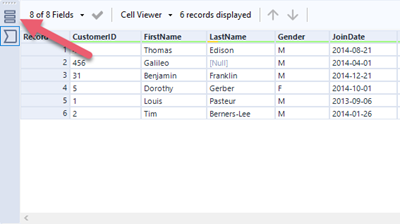
Suchen Sie die Ausgabedatei, und wählen Sie den Dateilink aus, um sie zu öffnen.
Ein Datenausgabe-Tool in ein Eingabedaten-Tool konvertieren
Sie können das Datenausgabe-Tool in ein Eingabedaten-Tool konvertieren. Sie können diese Änderung rückgängig machen, wenn Sie genügend Rückgängig-Ebenen in Ihren Benutzereinstellungen festgelegt haben.
So konvertieren Sie das Datenausgabe-Tool in ein Eingabedaten-Tool:
Klicken Sie mit der rechten Maustaste auf das Datenausgabe-Tool in Ihrem Workflow.
Wählen Sie In Eingabedaten umwandeln.
Konfigurieren Sie das Tool.
Sie können das Datenausgabe-Tool jetzt als Eingabedaten-Tool verwenden.