 Outil Sortie de données
 Outil Sortie de données
Dataset Support in Preview in 2026.2
This initial release of Alteryx One dataset support is in preview. Please refer to Datasets for requirements and limitations.
Exigences relatives au rôle d'utilisateur
Rôle d'utilisateur* | Accès aux outils/fonctionnalités |
|---|---|
Utilisateur complet | ✓ |
Utilisateur de base | ✓ |
*S'applique aux clients Alteryx OneÉditions Professional et Enterprise sur les versions 2025.1 et ultérieures de Designer.
Utilisez l'outil Sortie de données pour écrire des résultats de workflow sur les types de fichiers ou les sources de données pris en charge. Utilisez d’autres outils pour l’écriture dans d’autres sources de données prises en charge. Pour obtenir la liste complète des sources de données prises en charge dans Designer, accédez à la section Sources de données et formats de fichiers pris en charge.
Exemple d'outil unique
Cet outil comporte un exemple d'outil unique. Accédez à Exemples de workflows pour savoir comment accéder à cet exemple et à de nombreux autres exemples directement dans Designer.
Configure the Tool
La fenêtre Configuration de sortie des données comporte deux sections : Écrire dans un fichier ou une base de données et Options. Notez que les options de configuration Écrire dans un fichier ou une base de données varient selon que DCM est activé.
Vous devez utiliser la section Écrire dans un fichier ou une base de données pour sélectionner un fichier ou une base de données pour la sortie à produire.
Ensuite, vous devez configurer les paramètres associés à ce fichier ou à cette base de données via la section Options.
Connect with DCM (Default)
Les étapes ci-dessous décrivent le processus par défaut avec le Gestionnaire de connexions aux données (DCM) activé.
Avec l'outil Sortie de données sur le canevas, suivez ces étapes :
In the Configuration window Write to File or Database section, you can enter your output file path or select...
Save to a File: Browse to and connect to a file in a local or network directory. Refer to the Files section below.
Connect To Data: Open the Connector Setup window.
When you select Connect To, Designer displays the Connector Setup window. Configure your data connections using one of these tabs: Recent and Connections. You can also access External Vaults and Synchronize via the More dropdown at the bottom of the page.
Recents
Use the Recents tab to view and access a list of recently used connections. The section also contains links to these options:
Create or Browse a Data Connection: Use DCM to create a new connection or browse previously created connections. For details, go to Data Connection Manager.
Select a File on Your Local Storage: Select a locally stored file to use in the Output Data tool.
Datasets
Dataset Support in Preview in 2026.2
This initial release of Alteryx One dataset support is in preview. Please note these requirements and limitations:
This feature is currently in preview and is under active development. As Designer is updated, breaking changes might affect assets created in earlier versions, and the dataset configuration might need to be updated.
To connect to datasets via the Output Data tool, you must enable the AMP engine.
Vous pouvez écrire uniquement dans les jeux de données pour lesquels vous disposez d'une autorisation dans le cadre de votre rôle d'utilisateur dans Alteryx One (les jeux de données doivent être disponibles dans votre espace de travail).
Vous pouvez écrire dans un seul jeu de données par outil Sortie de données.
Les options de configuration « Prendre le nom du fichier/de la table depuis le champ » ne sont actuellement pas prises en charge dans le cadre du Support des jeux de données.
Use the Datasets tab to connect the Output Data tool to datasets available in your Alteryx One workspace. This allows you to use centrally managed datasets directly in Designer workflows. To use an Alteryx One dataset in your workflow...
Select Datasets from the left menu of the Connector Setup window.
Une liste des jeux de données disponibles s’affiche, avec le Nom, la Source, le Propriétaire, les personnes avec lesquelles le jeu de données a été partagé et la date de sa dernière mise à jour. Notez que vous pouvez accéder uniquement aux jeux de données pour lesquels vous disposez des autorisations nécessaires.
Vous pouvez filtrer la liste pour afficher tous les jeux de données, uniquement ceux dont vous êtes propriétaire ou uniquement ceux qui sont partagés avec vous. Vous pouvez également utiliser la barre de recherche pour trouver un jeu de données par son nom.
Select Use to choose a dataset from the list of available datasets.
Une fois que vous avez sélectionné le jeu de données, l’outil Sortie de données est configuré pour écrire dans le jeu de données de votre workflow.
Connexions
Use the Connections tab to access or create connections via Data Connection Manager (DCM). Only connections supported by DCM are available.
L’onglet Connexions répertorie toutes les connexions créées précédemment, y compris les informations Nom, Technologie et Dernière mise à jour, ainsi que l’option permettant d’en créer de nouvelles. Vous pouvez utiliser l’icône à trois points pour copier l’ID de connexion, tester la connexion ou supprimer la connexion si elle n’est plus nécessaire.
To connect your Output Data tool to a previously-created connection, locate it in the list and select the Connect button.
Ajouter une nouvelle connexion
Pour créer une nouvelle connexion via l'outil Sortie de données, procédez comme suit :
Dans l'onglet Connexions, sélectionnez le bouton + Nouveau pour ouvrir la fenêtre Sélectionner une technologie.
Ensuite, vous pouvez sélectionner la technologie de connexion dans la liste des connexions prises en charge. Vous pouvez également utiliser la zone de recherche Rechercher une technologie si nécessaire.
Si la technologie sélectionnée prend en charge plusieurs types de connexion, la fenêtre Sélectionner un type de connexion s’affiche. Sélectionnez le type de connexion. Cela peut inclure Connexion rapide, Se connecter avec l’administrateur ODBC, Mise en lots de masse avec préparation locale, Mise en lots de masse sur Amazon S3, etc.
If you select a bulk connection that requires multiple connections, a screen appears and prompts you to select existing bulk connections.
Use the Select buttons to navigate to the bulk connections section and select Connect to choose the connections.
Once multiple bulk connections are chosen, select Continue to use them in the workflow.
On the New Connection screen, fill out the relevant fields:
Détails de la connexion : indiquez un nom de connexion.
Data Source: Provide a data source name as well as other required data source-specific information (refer to Data Sources for additional information).
Credentials: Select an authentication method and enter the required credential information (for example, Client ID, Secret Key, Username, and Password) for the selected authentication method.
Once you've provided the necessary information, select Save to create the connection. You'll see your connection details appear. Select Connect to use the connection in your workflow.
Coffres externes
Use the External Vaults tab to access or configure External Vaults via DCM. For more information and instructions, go to DCM External Vaults.
The External Vaults tab lists any previously created vaults (including Vault Name, Technology, and Last Updated information), along with the option to create new ones.
Synchroniser
With DCM, you can sync credentials across your Alteryx apps. For more information, go to Designer DCM.
Connexion sans DCM
Important
Non-DCM workflows are not supported with Workspace Execution. As such, this is not the recommended approach for creating connections within the Output Data tool.
Les étapes ci-dessous décrivent le processus avec le Gestionnaire de connexions aux données (DCM) désactivé.
Avec l'outil Sortie de données sur le canevas, suivez ces étapes :
Dans la section Écrire dans un fichier ou une base de données de la fenêtre Configuration, vous pouvez saisir le chemin d'accès à votre fichier d'entrée ou sélectionner…
Ouvrir un fichier : accédez à un fichier dans un répertoire local ou réseau et connectez-vous à celui-ci. Reportez-vous à la section Fichiers ci-dessous.
Se connecter à : pour ouvrir la fenêtre Connexions aux données.
Utiliser le gestionnaire de connexions aux données (DCM) : sélectionnez cette case à cocher pour vous connecter aux données avec DCM. Notez que cela réinitialise la configuration de l’outil Entrée. Consultez la section Se connecter avec DCM ci-dessus.
Lorsque vous sélectionnez Se connecter à, Designer affiche la fenêtre Connexions aux données. Configurez votre connexion aux données à l’aide de l’un de ces onglets : Récent, Enregistré, Fichiers, Sources de données ou Server.
Écrire dans un fichier ou une base de données
Designer affiche la fenêtre Connexions aux données. Configurez votre connexion aux données à l’aide de l’un des onglets Récent, Enregistré, Fichiers, Sources de données ou Server.
Note
Alors qu'AMP Engine écrit les données SpatialObj dans le fichier lorsque vous enregistrez sous forme de fichier CSV, le moteur d'origine ne le fait pas. Cela entraîne des variations de taille de fichier et vous pouvez constater une baisse des performances.
Récent (non DCM)
Sélectionner une connexion récente. La vue Connexions récentes contient les fichiers et les connexions aux données configurés récemment. Sélectionner Effacer la liste pour supprimer toutes les connexions récentes.
Enregistré
Sélectionner une connexion enregistrée. Pour renommer et modifier vos connexions, utilisez Gérer les connexions aux données.
Fichiers
Utilisez le bouton Sélectionner un fichier pour vous connecter à un jeu de données.
Here are the supported file types:
Type de fichier | Extension de fichier |
|---|---|
.cybd | |
.yxdb | |
Alteryx Spatial Zip | .sv |
.avro | |
Valeurs séparées par des virgules | .csv |
dBase | .dbf |
Base de données géographique personnelle ESRI | .mdb |
Fichier de formes ESRI | .shp |
Langage de balisage extensible | .xml |
.flat | |
GIS | .grc, .grd |
Google Earth/Google Maps | .kml |
.gz, .tgz | |
IBM SPSS | .sav |
.json | |
Format MapInfo Professional Interchange | .mif |
Table MapInfo Professional | .tab |
Microsoft Access 2000-2003 | .bdb |
Microsoft Access 2007, 2010, 2013, 2016 | .accdb |
Format binaire Microsoft Excel | .xlsb |
Microsoft Excel 1997-2003 | .xls |
.xlsx | |
Macro Microsoft Excel activée | .xlsm |
QlikView | .qvx |
SAS | .sas7dbat |
SQLite | .sqlite |
SRC Geography | .geo |
Texte | .txt, .asc |
.zip |
Sources de données
L'onglet Sources de données affichent les sources de données prises en charge et fréquemment utilisées.
Outils : si vous sélectionnez Connexion rapide pour un outil que vous n'avez pas installé, un navigateur s'ouvre sur la Communauté Alteryx pour vous permettre de télécharger et d'installer cet outil. Lisez attentivement les instructions de la page.
Sources de données :
ODBC lance la fenêtre de connexion ODBC qui affiche une liste filtrée de DSN sur le système qui utilise ce pilote particulier.
OleDB lance le gestionnaire OleDB Windows natif.
OCI lance le gestionnaire de connexions Oracle OCI natif. Vous pouvez alors sélectionner le nom du service réseau tel que défini dans votre fichier tnsnames.ora que vous souhaitez utiliser pour cette connexion, ainsi que les informations d'identification, à savoir le nom d'utilisateur et le mot de passe.
En masse ouvre une boîte de dialogue spéciale qui vous permet de configurer une connexion en masse pour le type de connexion sélectionné.
Connexion rapide : pour la connexion rapide SQL ou Oracle, vous pouvez soit utiliser une connexion enregistrée existante, soit créer une nouvelle connexion enregistrée. Consultez les informations suivantes pour plus de détails :
Toutes les autres connexions rapides sont des connexions utilisant un autre outil.
Hadoop
Sélectionnez Connexion rapide sous HDFS pour créer une nouvelle connexion à la base de données Hadoop.
Designer se connecte à un système de fichiers distribué Hadoop et lit les fichiers .csv et .avro. Toutes les distributions Hadoop utilisant la norme HDFS sont prises en charge.
Le contenu HDFS peut être lu à l'aide de httpfs (port 14000), webhdfs (port 50070) ou Passerelle Knox (8443). Pour savoir quel service utiliser, consultez votre administrateur Hadoop. Si vous possédez un cluster Hadoop haute disponibilité (HA), votre administrateur Hadoop doit explicitement activer le service httpfs.
Il se peut que MapR ne soit pas compatible avec webhdfs.
Dans la fenêtre de connexion HDFS :
Sélectionnez une configuration de serveur : HTTPFS, WebHDFS ou Knox Gateway.
Hôte : spécifiez l’instance installée du serveur Hadoop. L’entrée doit être une URL ou une adresse IP.
Port : affiche le numéro de port par défaut pour httpfs (14000), webhdfs (50070), ou Knox Gateway (8443). Vous pouvez aussi entrer un numéro de port spécifique.
URL : l'URL par défaut basée sur l'hôte. L'adresse URL peut être modifiée.
Nom d'utilisateur : selon le programme d'installation du cluster, indiquez le nom d'utilisateur et le mot de passe pour l'accès.
httpfs : un nom d'utilisateur est nécessaire, mais vous pouvez choisir celui que vous souhaitez.
webhdfs : le nom d'utilisateur n'est pas nécessaire.
Passerelle Knox : un nom d'utilisateur et un mot de passe sont nécessaires.
Note
Les certificats auto-signés ne sont pas pris en charge dans Alteryx. Utiliser un certificat fiable lors de la configuration de l’authentification Knox.
Kerberos : sélectionnez une option d'authentification Kerberos pour la lecture et l'écriture sur HDFS. L'option que vous choisissez dépend de la manière dont votre administrateur informatique a configuré le serveur HDFS :
Aucune : aucune authentification n'est utilisée.
Kerberos MIT : Designer utilise le ticket MIT par défaut pour s’authentifier auprès du serveur. Vous devez d’abord obtenir un ticket valide à l’aide du Gestionnaire de tickets Kerberos MIT.
Kerberos SSPI : Designer utilise les clés Kerberos Windows pour l'authentification. Elles sont obtenues lors de la connexion à Windows avec vos informations d'identification Windows. En conséquence, les champs Nom d'utilisateur et Mot de passe ne sont pas disponibles.
(Recommandé) Sélectionnez Test pour tester la connexion.
Sélectionner OK.
Spécifiez le chemin d'accès du fichier (par exemple,
path/to/file.csv), ou accédez au fichier et sélectionnez-le.Sélectionnez le format de fichier Avro ou CSV > sélectionnez OK.
Pour établir la connexion à un HDFS en vue d'un traitement en base de données, utilisez l'outil Connecter en BDD.
Autres bases de données
Vous pouvez également créer une connexion générique ou une connexion 32 bits aux bases de données.
Avant de vous connecter à une base de données, tenez compte des facteurs suivants :
Les deux types de connexion ODBC et OleDB prennent en charge les connexions géographiques. Designer détecte automatiquement si une base de données prend en charge les fonctionnalités géographiques et affiche les configurations requises.
Pour établir une connexion à une base de données en vue d'un traitement en BDD, accédez à la page Vue d'ensemble des outils En base de données.
Connexions aux données enregistrées
Pointez le curseur sur une option et sélectionnez une connexion aux données enregistrée ou partagée pour la connecter, ou sélectionnez Gérer pour afficher et modifier des connexions.
Toutes les connexions : affiche une liste des connexions enregistrées sur votre ordinateur, plus les connexions partagées avec vous à partir de Server.
Mon ordinateur : affiche une liste des connexions enregistrées sur votre ordinateur.
Server : affiche une liste des connexions partagées avec vous à partir de Server.
Ajouter un Server : pour ajouter un Server, spécifiez d’abord l’URL du Server lorsque vous y êtes invité. Ensuite, si vous y êtes invité, utilisez votre nom d’utilisateur et votre mot de passe pour vous connecter. Après vous être connecté, revenez à Connexions aux données enregistrées et pointez sur le Server dans la liste pour afficher les connexions partagées depuis Server.
Accédez à la page Gérer les connexions aux données pour en savoir plus sur la gestion des connexions aux données enregistrées et partagées et sur le dépannage.
Sources de données prises en charge
For a detailed list of supported data sources, go to Data Sources.
Server
Server affiche chaque Alteryx Server et l’URL associée (ajoutée à l’ordinateur local). Une liste sous chaque nom de Server contient les connexions enregistrées stockées sur le Server auquel vous avez accès.
Sélectionnez + Server pour ajouter un autre Alteryx Server.
Options de sortie
Sélectionner le format de fichier Options.
Important
Les options varient selon le fichier ou la base de données auxquels vous vous connectez. Accéder à Options de format de fichier pour obtenir des informations de configuration importantes.
(Facultatif) Sélectionnez Prendre le nom de fichier/table du champ pour écrire un fichier distinct pour chaque valeur dans un champ sélectionné. Sélectionnez le menu déroulant et sélectionnez une option.
Ajouter le suffixe au nom de fichier/table : ajoute le nom du champ sélectionné à la fin du nom de la table sélectionnée.
Ajouter un préfixe au nom de fichier/table : ajoute le nom du champ sélectionné au début du nom de la table sélectionnée.
Modifier le nom de fichier/table : remplace le nom du fichier par le nom du champ sélectionné.
Modifier le nom du chemin d'accès complet : remplace le nom du fichier par le nom du champ sélectionné. Le nom doit être un chemin de fichier complet. Cette option peut écraser tout fichier qui se trouverait dans le répertoire spécifié par le chemin.
Sélectionnez Champ contenant le nom du fichier ou une partie du nom du fichier, puis sélectionnez un champ.
(Facultatif) Sélectionnez Garder le champ dans la sortie.
Désactivation de l'outil Sortie de données
Sélectionner la case à cocher Désactiver l'outil pour désactiver l'outil Sortie de données. Cela empêche l'outil d'écrire des données lorsque vous exécutez votre Workflow. Une fois désactivé, l'outil apparaît grisé sur le canevas du Workflow.
Cette fonctionnalité est particulièrement utile lorsque vous développez ou dépannez votre workflow.
Note
Le paramètre global Désactiver tous les outils qui écrivent la sortie (dans l'onglet Exécution de la configuration du Workflow) remplace ce paramètre spécifique à l'outil.
Visualisation du fichier de sortie
Après l’exécution du workflow, sélectionnez l’outil Sortie de données.
Dans la fenêtre Résultats, sélectionnez le bouton Message(s).
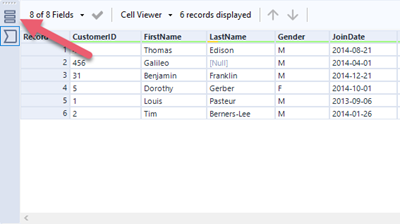
Identifiez le fichier de sortie, puis sélectionnez son lien pour l'ouvrir.
Convertir un outil Sortie de données en outil Entrée de données
Vous pouvez convertir un outil Sortie de données en un outil Entrée de données. Vous pouvez annuler cette modification si vous avez suffisamment de niveaux d'annulation dans vos Paramètres utilisateur.
Convertir l'outil Sortie de données en outil Entrée de données :
Cliquez avec le bouton droit sur l'outil Sortie de données dans votre workflow.
Sélectionnez Convertir à Entrée de données.
Configurez l'outil.
Vous pouvez désormais utiliser l'outil Sortie de données comme un outil Entrée de données.