 Strumento Dati di output
 Strumento Dati di output
Supporto per i set di dati in anteprima nella versione 2026.2
Questa release iniziale del supporto dei set di dati di Alteryx One è in anteprima. Consulta Set di dati per requisiti e limitazioni.
Requisiti dei ruoli utente
Ruolo utente* | Accesso a strumento/funzione |
|---|---|
Utente completo | ✓ |
Utente base | ✓ |
*Si applica ai clienti che utilizzano le edizioni Professional ed Enterprise di Alteryx One con Designer versione 2025.1 o successiva.
Utilizza i dati di output per scrivere i risultati del flusso di lavoro in tipi di file o origini dati supportati. Sono disponibili anche ulteriori strumenti che consentono di scrivere in altre origini dati. Per un elenco completo delle origini dati supportate in Designer, consulta Origini dati e formati di file supportati.
Esempio di uno strumento
Lo strumento presenta l'opzione Esempio di uno strumento. Vai a Esempi di flusso di lavoro per scoprire come accedere a questo e a molti altri esempi direttamente in Designer.
Configura lo strumento
The Output Data Configuration window has 2 sections: Write to File or Database and Options. Note that the Write to a File or Database configuration options vary based on whether DCM is enabled.
Per prima cosa, devi selezionare un file o un database per l'output tramite la sezione Scrivi nel file o nel database.
Successivamente, devi configurare le impostazioni associate al file o al database tramite la sezione Opzioni.
Connect with DCM (Default)
I passaggi di seguito descrivono il processo predefinito con Data Connection Manager (DCM) abilitato.
Con lo strumento Dati di output nell'area di disegno, procedi come segue:
In the Configuration window Write to File or Database section, you can enter your output file path or select...
Salva in un file: Sfoglia e connettiti a un file in una directory locale o di rete. Consulta la sezione File di seguito.
Connect To Data: Open the Connector Setup window.
Quando selezioni Connetti a, Designer visualizza la finestra Configurazione del connettore. Configura le connessioni dati utilizzando una di queste schede: Recenti e Connessioni. Puoi anche accedere a Vault esterni e Sincronizza dal menu a discesa Altro nella parte inferiore della pagina.
Recenti
Utilizza la scheda Recenti per visualizzare e consultare un elenco delle connessioni utilizzate di recente. La sezione contiene anche i collegamenti a queste opzioni:
Create or Browse a Data Connection: Use DCM to create a new connection or browse previously created connections. For details, go to Data Connection Manager.
Select a File on Your Local Storage: Select a locally stored file to use in the Output Data tool.
Set di dati
Supporto per i set di dati in anteprima nella versione 2026.2
Questa release iniziale del supporto per i set di dati Alteryx One è in anteprima. Tieni presenti i requisiti e le limitazioni seguenti:
This feature is currently in preview and is under active development. As Designer is updated, breaking changes might affect assets created in earlier versions, and the dataset configuration might need to be updated.
Per connettersi ai set di dati tramite lo strumento Dati di output, è necessario abilitare AMP Engine.
Puoi scrivere solo nei set di dati per cui disponi dell'autorizzazione in base al ruolo user di Alteryx One (i set di dati devono essere disponibili nello spazio di lavoro).
Puoi scrivere in un set di dati per ogni strumento Dati di output.
The Take File/Table Name From Field configuration options are not supported as part of Dataset Support at this time.
Utilizza la scheda Set di dati per connettere lo strumento Output dati ai set di dati disponibili nello spazio di lavoro Alteryx One. In questo modo puoi utilizzare direttamente nei flussi di lavoro di Designer i set di dati gestiti centralmente. Per utilizzare un set di dati Alteryx One nel flusso di lavoro...
Select Datasets from the left menu of the Connector Setup window.
A list of available datasets appears, including the Name, Source, Owner, who the dataset has been shared with, and when it was last updated. Note that you can only access datasets that you have permission to access.
You can filter the list to show all datasets, only those you own, or only those shared with you. You can also use the search bar to find a dataset by name.
Seleziona Utilizza per scegliere un set di dati dall'elenco dei set di dati disponibili.
Once you select the dataset, the Output Data tool is configured to write to the dataset in your workflow.
Connessioni
Utilizza la scheda Connessioni per accedere alle connessioni o crearle tramite Data Connection Manager (DCM). Sono disponibili solo le connessioni supportate da DCM.
La scheda Connessioni elenca tutte le connessioni create in precedenza, incluse le informazioni su Nome, Tecnologia e Ultimo aggiornamento, nonché l'opzione per crearne di nuove. Puoi utilizzare l'icona con tre puntini per copiare l'ID della connessione, testare la connessione o eliminarla se non è più necessaria.
To connect your Output Data tool to a previously-created connection, locate it in the list and select the Connect button.
Aggiunta di una nuova connessione
Per creare una nuova connessione tramite lo strumento Dati di output, procedi come segue:
Nella scheda Connessioni seleziona il pulsante + Nuovo per visualizzare la finestra Seleziona una tecnologia.
Successivamente, puoi selezionare la tecnologia di connessione dall'elenco delle connessioni supportate. Puoi anche utilizzare la casella di ricerca Cerca tecnologia se necessario.
If the technology you selected supports multiple connection types, the Select Connection Type window appears. Choose the connection type. This might include Quick Connect, Connect with ODBC Admin, Bulk with Local Staging, Bulk with Staging on Amazon S3, etc.
If you select a bulk connection that requires multiple connections, a screen appears and prompts you to select existing bulk connections.
Use the Select buttons to navigate to the bulk connections section and select Connect to choose the connections.
Once multiple bulk connections are chosen, select Continue to use them in the workflow.
Nella schermata Nuova connessione, compila i campi appropriati:
Informazioni connessione: specifica il nome della connessione.
Origine dati: specifica il nome di un'origine dati e le altre informazioni specifiche di tale origine (per ulteriori informazioni, consulta la sezione Origini dati).
Credentials: Select an authentication method and enter the required credential information (for example, Client ID, Secret Key, Username, and Password) for the selected authentication method.
Once you've provided the necessary information, select Save to create the connection. You'll see your connection details appear. Select Connect to use the connection in your workflow.
Vault esterni
Use the External Vaults tab to access or configure External Vaults via DCM. For more information and instructions, go to DCM External Vaults.
La scheda Vault esterni elenca tutti i vault creati in precedenza (comprese le informazioni Nome del vault, Tecnologia e Ultimo aggiornamento), insieme all'opzione per crearne di nuovi.
Sincronizza
Con DCM puoi sincronizzare le credenziali tra le app Alteryx. Per ulteriori informazioni, vai a Designer DCM.
Connessione senza DCM
Importante
I flussi di lavoro non DCM non sono supportati con Esecuzione spazio di lavoro. Pertanto, questo non è l'approccio consigliato per creare connessioni nello strumento Dati di output.
I passaggi di seguito descrivono il processo con Data Connection Manager (DCM) disabilitato.
Con lo strumento Dati di output nell'area di disegno, procedi come segue:
In the Configuration window Write to File or Database section, you can enter your input file path or select...
Open File: Browse to and connect to a file in a local or network directory. Refer to the Files section below.
Connetti a: per aprire la finestra Connessioni Dati.
Utilizza Data Connection Manager (DCM): seleziona questa casella di controllo per connetterti ai dati con DCM. Tieni presente che questa operazione reimposta la configurazione dello Strumento Input. Consulta la sezione Connessione con DCM sopra.
Quando selezioni Connetti a, Designer visualizza la finestra Connessioni dati. Configura la connessione dati utilizzando una di queste schede: Recenti, Salvate, File, Origini dati o Server.
Scrittura in un file o in un database
Designer visualizza la finestra Connessioni dati. Configura la connessione dati tramite una delle schede Recenti, Salvate, File, Origini dati o Server.
Nota
Quando esegui il salvataggio in formato CSV, l'engine AMP scrive i dati SpatialObj nel file mentre l'engine originale non lo fa. Questa differenza produce file con dimensioni diverse, cosa che potrebbe determinare un calo di prestazioni.
Recenti (non DCM)
Seleziona una connessione recente. La visualizzazione Connessioni recenti contiene file e connessioni dati configurati di recente. Seleziona Cancella elenco per eliminare tutte le connessioni recenti.
Salvato
Seleziona una connessione salvata. Per rinominare e modificare le connessioni, consulta Gestione delle connessioni dati.
File
Utilizza il pulsante Seleziona file per connetterti a un set di dati.
Here are the supported file types:
Tipo di file | Estensione file |
|---|---|
cybd | |
.yxdb | |
Alteryx Spatial Zip | sv |
.avro | |
Valori separati da virgola | .csv |
dBase | .dbf |
ESRI Personal GeoDatabase | .mdb |
ESRI Shapefile | shp |
Extensible Markup Language | .xml |
flat | |
GIS | grc, grd |
Google Earth/Google Maps | .kml |
.gz, .tgz | |
IBM SPSS | .sav |
.json | |
Formato di scambio professionale di MapInfo | mif |
Tabella professionale di MapInfo | .tab |
Microsoft Access 2000-2003 | bdb |
Microsoft Access 2007, 2010, 2013, 2016 | .accdb |
Microsoft Excel Binary | xlsb |
Microsoft Excel 1997-2003 | .xls |
.xlsx | |
Microsoft Excel macro abilitato | .xlsm |
QlikView | .qvx |
SAS | sas7dbat |
SQLite | .sqlite |
Geografia SRC | .geo |
Testo | .txt, .asc |
.zip |
Origini dati
Le origini dati visualizzano le origini dati supportate e utilizzate di frequente.
Strumenti: se selezioni l'opzione Connessione rapida per uno strumento non installato, nel browser viene visualizzata la community di Alteryx da cui scaricare e installare tale strumento. Leggi attentamente le istruzioni riportate nella pagina.
Origini dati:
ODBC avvia la finestra di connessione ODBC che visualizza un elenco filtrato di DSN nel sistema che utilizza quel driver specifico.
OleDB avvia il gestore OleDB nativo di Windows.
OCI avvia il gestore della connessione OCI Oracle nativa. Da qui, seleziona il nome del servizio di rete definito nel file tnsnames.ora che desideri utilizzare per la connessione, oltre a nome utente e password.
Blocco apre una finestra di dialogo speciale che consente di impostare una connessione in blocco per il tipo di connessione selezionato.
Connessione rapida: per la connessione rapida SQL o Oracle, è possibile utilizzare una connessione salvata preesistente oppure creare una nuova connessione salvata. Per i dettagli, fai riferimento a quanto segue:
Tutte le altre connessioni rapide sono connessioni che utilizzano un altro strumento.
Hadoop
Seleziona Connessione rapida in HDFS per creare una nuova connessione al database Hadoop.
Designer si connette a Hadoop Distributed File System e legge i file csv e avro. Sono supportate tutte le distribuzioni Hadoop che implementano lo standard HDFS.
HDFS può essere letto utilizzando httpfs (porta 14000), webhdfs (porta 50070) o gateway Knox (8443). Rivolgersi all'amministratore di Hadoop per l'utilizzo. Se si dispone di un cluster Hadoop High Availability (HA), l'amministratore Hadoop deve abilitare in modo esplicito httpfs.
MapR potrebbe non supportare webhdfs.
Nella finestra Connessione HDFS:
Seleziona una configurazione server: HTTPFS, WebHDFS o Knox Gateway.
Host: specifica l'istanza installata del server Hadoop. La voce deve essere un URL o un indirizzo IP.
Porta: mostra il numero di porta predefinito per httpfs (14000), webhdfs (50070) o Knox Gateway (8443) o specifica un numero di porta.
URL: l'URL predefinito in base all'host. L'URL può essere modificato.
Nome utente: a seconda della configurazione del cluster, specifica il nome utente e la password per l'accesso.
httpfs: è necessario un nome utente qualsiasi.
webhdfs: il nome utente non è necessario.
Knox Gateway: sono necessari un nome utente e una password.
Nota
I certificati autofirmati non sono supportati in Alteryx. Utilizza un certificato attendibile durante la configurazione dell'autenticazione Knox.
Kerberos: seleziona un'opzione di Autenticazione Kerberos per la lettura e la scrittura in HDFS. L'opzione che si sceglie dipende da come l'amministratore IT ha configurato il server HDFS:
Nessuno: non viene utilizzata alcuna autenticazione.
Kerberos MIT: Designer utilizza il ticket MIT predefinito per autenticarsi con il server. Devi prima ottenere un ticket valido utilizzando MIT Kerberos Ticket Manager.
Kerberos SSPI: Designer utilizza le chiavi Kerberos di Windows per l'autenticazione, ottenute al momento dell'accesso a Windows con le credenziali Windows. I campi Nome utente e Password non sono quindi disponibili.
(Scelta consigliata) Seleziona Test per testare la connessione.
Seleziona OK.
Specifica il percorso del file (ad esempio,
path/to/file.csv) oppure individua e seleziona il file.Seleziona il formato file Avro o CSV > Seleziona OK.
Per eseguire la connessione a HDFS per l'elaborazione In-Database, utilizza lo strumento Connetti In-DB.
Altri database
Puoi anche creare una connessione generica o una connessione a 32 bit ai database.
Prima di stabilire la connessione a un database, considera quanto segue:
Entrambi i tipi di connessione ODBC e OleDB supportano connessioni spaziali. Designer rileva automaticamente se un database supporta la funzionalità spaziale e visualizza le configurazioni necessarie.
Per eseguire la connessione a un database per l'elaborazione In-Database, consulta Panoramica In-Database.
Connessioni dati salvate
Punta su un'opzione e seleziona una connessione dati salvata o condivisa per connetterti, oppure seleziona Gestisci per visualizzare e modificare le connessioni.
Tutte le connessioni: visualizza un elenco di connessioni salvate sul computer, oltre alle connessioni condivise con te da Server.
Risorse del computer: visualizza un elenco delle connessioni salvate nel proprio computer.
Server: visualizza un elenco delle connessioni condivise con te da Server.
Aggiungi un Server: per aggiungere un Server, specifica il relativo URL quando richiesto. A questo punto, se richiesto inserisci il tuo nome utente e la tua password per effettuare l'accesso, dopodiché torna a Connessioni dati salvate e scegli Server dall'elenco per visualizzare le connessioni condivise da Server.
Per ulteriori informazioni sulla gestione delle connessioni dati salvate e condivise e sulla risoluzione dei problemi, consulta la sezione Gestione delle connessioni dati.
Origini dati supportate
Per un elenco dettagliato delle origini dati supportate, vai a Origini dati.
Server
Server mostra ogni Alteryx Server e il relativo URL associato (aggiunto al computer locale). Un elenco sotto ogni nome di Server contiene le connessioni salvate memorizzate sul Server a cui hai accesso.
Per aggiungere un altro Alteryx Server, seleziona + Server.
Opzioni di output
Seleziona il formato file Opzioni.
Importante
Le Opzioni variano in base al file o al database a cui ti connetti. Vai a Opzioni formato file per informazioni importanti sulla configurazione.
(Facoltativo) Seleziona Acquisisci nome file/tabella da campo per scrivere un file separato per ogni valore in un campo selezionato. Apri il menu a tendina e seleziona un'opzione:
Aggiungi suffisso a nome file/tabella: aggiunge il nome del campo selezionato alla fine del nome della tabella selezionata.
Anteponi prefisso al nome file/tabella: antepone il nome del campo selezionato all'inizio del nome della tabella selezionata.
Cambia nome file/tabella: modifica il nome del file con il nome del campo selezionato.
Cambia percorso intero del file: modifica il nome del file con il nome del campo selezionato. Il nome deve essere un percorso di file completo. Questa opzione può sovrascrivere un file esistente se esiste un file nella directory del percorso completo.
Seleziona Campo contenente il nome file o parte del nome del file e scegli un campo.
(Facoltativo) Seleziona Mantieni campo in Output.
Disattivazione dello strumento Output
Seleziona la casella di spunta Disattiva strumento per disattivare lo strumento Dati di output. Ciò impedisce allo strumento di scrivere dati durante l'esecuzione del flusso di lavoro. Una volta disattivato, lo strumento appare in grigio nell'area di disegno del flusso di lavoro.
Questa funzionalità è particolarmente utile durante lo sviluppo o la risoluzione dei problemi del flusso di lavoro.
Nota
L'impostazione globale Disabilita tutti gli strumenti che generano output nella scheda Flusso di lavoro - Runtime di configurazione sovrascrive questa impostazione specifica dello strumento.
Visualizzazione del file di output
Dopo aver eseguito il flusso di lavoro, seleziona lo strumento Dati di output.
Nella finestraRisultati seleziona il pulsante Messaggi.
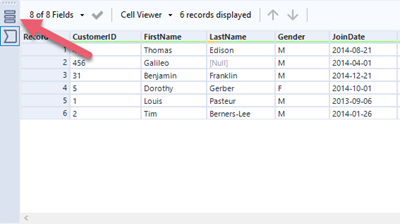
Individua il file di output e seleziona il collegamento al file per aprirlo.
Conversione dello strumento Dati di output in Dati di input
Puoi convertire lo strumento Dati di output in uno strumento Dati di input. Questa modifica può essere annullata se hai un numero sufficiente di livelli di annullamento nelle impostazioni utente.
Per convertire lo strumento Dati di output in uno strumento Dati di input:
Fai clic con il pulsante destro del mouse sullo strumento Dati di output nel flusso di lavoro.
Seleziona Converti in dati di input.
Configura lo strumento.
È ora possibile utilizzare lo strumento Dati di output come strumento Dati di input.