 データ出力ツール
 データ出力ツール
2026.2のプレビュー版でのデータセットサポート
Alteryx Oneデータセットのサポートの初期リリースはプレビュー版です。要件と制限事項については、[データセット]を参照してください。
ユーザーロール要件
ユーザーロール* | ツール/機能へのアクセス |
|---|---|
フルユーザー | ✓ |
ベーシックユーザー | ✓ |
*Alteryx Oneプロフェッショナルエディションおよびエンタープライズエディションをご契約中で、Designerバージョン2025.1以降をお使いのお客様に適用されます。
データ出力ツールを使用して、サポートされているファイルの種類またはデータソースにワークフローの結果を書き込みます。他のツールを使用して、サポートされている他のデータソースに書き込みます。Designer でサポートされているデータソースの完全な一覧については、サポートされているデータソースとファイル形式を参照してください。
ツールごとに学習
このツールには「ツールごとに学習」があります。サンプルワークフローをご覧いただき、Designerからこのサンプルやその他の多くのサンプルに直接アクセスする方法をご確認ください。
ツールの設定
出力データ設定ウィンドウには、ファイルまたはデータベースへの書き込みとオプションの2つのセクションがあります。ファイルまたはデータベースへの書き込みの設定オプションは、DCMが有効かどうかによって異なります。
まず、[ファイルまたはデータベースへの書き込み]セクションを使用して、出力用のファイルまたはデータベースを選択する必要があります。
次に、[オプション] セクションで、そのファイルまたはデータベースに関連付けられた設定を構成する必要があります。
DCMを使用した接続(既定)
以下の手順では、データ接続マネージャー(DCM)が有効になっている場合の既定のプロセスについて説明します。
キャンバス上のデータ出力ツールを使用して、次の手順に従います。
In the Configuration window Write to File or Database section, you can enter your output file path or select...
Save to a File: Browse to and connect to a file in a local or network directory. Refer to the Files section below.
Connect To Data: Open the Connector Setup window.
When you select Connect To, Designer displays the Connector Setup window. Configure your data connections using one of these tabs: Recent and Connections. You can also access External Vaults and Synchronize via the More dropdown at the bottom of the page.
Recents
Use the Recents tab to view and access a list of recently used connections. The section also contains links to these options:
Create or Browse a Data Connection: Use DCM to create a new connection or browse previously created connections. For details, go to Data Connection Manager.
Select a File on Your Local Storage: Select a locally stored file to use in the Output Data tool.
データセット
2026.2のプレビュー版でのデータセットサポート
このAlteryx Oneデータセットサポートの初期リリースはプレビュー中です。次の要件と制限事項に注意してください。
この機能は現在プレビュー版で、引き続き開発が進められています。Designerが更新されると、破壊的変更によって、以前のバージョンで作成されたアセットに影響が生じる可能性があり、データセット設定の更新が必要になる場合があります。
To connect to datasets via the Output Data tool, you must enable the AMP engine.
Alteryx Oneのユーザーロールの一部として書き込み権限を持つデータセットにのみ書き込むことができます(データセットはワークスペースで利用可能である必要があります)。
データ出力ツールごとに1つのデータセットに書き込むことができます。
The Take File/Table Name From Field configuration options are not supported as part of Dataset Support at this time.
[データセット]タブを使用して、データ出力ツールをAlteryx Oneワークスペースで使用可能なデータセットに接続します。これにより、中央管理されたデータセットをDesignerワークフローで直接使用できます。ワークフローでAlteryx Oneデータセットを使用するには...
Select Datasets from the left menu of the Connector Setup window.
A list of available datasets appears, including the Name, Source, Owner, who the dataset has been shared with, and when it was last updated. Note that you can only access datasets that you have permission to access.
You can filter the list to show all datasets, only those you own, or only those shared with you. You can also use the search bar to find a dataset by name.
Select Use to choose a dataset from the list of available datasets.
データセットを選択すると、データ出力ツールがワークフロー内のデータセットに書き込むように設定されます。
接続
Use the Connections tab to access or create connections via Data Connection Manager (DCM). Only connections supported by DCM are available.
The Connections tab lists any previously created connections (including Name, Technology, and Last Updated information), along with the option to create new ones. You can use the 3-dot icon to copy the connection ID, test the connection, or delete the connection if it's no longer needed.
データ出力ツールを以前に作成した接続に接続するには、リストから接続を探し、[接続]ボタンを選択します。
新しい接続の追加
データ出力ツールを介して新しい接続を作成するには、次の手順を実行します。
[接続]タブで[+新規]ボタンを選択して、[テクノロジーを選択]ウィンドウを表示します。
Next, you can select the connection technology from the supported connections list. You can also use the Search Technology search box if needed.
If the technology you selected supports multiple connection types, the Select Connection Type window appears. Choose the connection type. This might include Quick Connect, Connect with ODBC Admin, Bulk with Local Staging, Bulk with Staging on Amazon S3, etc.
複数の接続を必要とするバルク接続を選択すると、画面が表示され、既存のバルク接続を選択するよう求められます。
Use the Select buttons to navigate to the bulk connections section and select Connect to choose the connections.
Once multiple bulk connections are chosen, select Continue to use them in the workflow.
On the New Connection screen, fill out the relevant fields:
Connection Details: Provide a connection name.
データソース: データソース名とその他の必要なデータソース固有の情報を入力します(詳細については、データソースを参照してください)。
Credentials: Select an authentication method and enter the required credential information (for example, Client ID, Secret Key, Username, and Password) for the selected authentication method.
Once you've provided the necessary information, select Save to create the connection. You'll see your connection details appear. Select Connect to use the connection in your workflow.
外部保管庫
Use the External Vaults tab to access or configure External Vaults via DCM. For more information and instructions, go to DCM External Vaults.
The External Vaults tab lists any previously created vaults (including Vault Name, Technology, and Last Updated information), along with the option to create new ones.
同期
DCMを使用すると、Alteryxアプリ間でcredentialsを同期できます。詳細については、[Designer DCM]に移動してください。
DCMを使用しない接続
重要
Non-DCM workflows are not supported with Workspace Execution. As such, this is not the recommended approach for creating connections within the Output Data tool.
以下の手順では、データ接続マネージャー(DCM)を無効にした場合のプロセスについて説明します。
キャンバス上のデータ出力ツールを使用して、次の手順に従います。
In the Configuration window Write to File or Database section, you can enter your input file path or select...
Open File: Browse to and connect to a file in a local or network directory. Refer to the Files section below.
Connect To: To open the Data Connections window.
Use Data Connection Manager (DCM): Select this checkbox to connect to data with DCM. Note that this resets your Input Tool configuration. Refer to the Connect with DCM section above.
When you select Connect To, Designer displays the Data connections window. Configure your data connection using one of these tabs: Recent, Saved, Files, Data Sources, or Server.
ファイルまたはデータベースへの書き込み
Designerに[データ接続]ウィンドウが表示されます。[最近]、[保存済み]、[ファイル]、[データソース]、または[Server]タブでデータ接続を設定します。
注記
AMP Engineは、CSVファイルに保存するときにSpatialObjデータをファイルに書き込みますが、従来のEngineは書き込みません。これによりファイルサイズに違いが生じ、パフォーマンスが低下する可能性があります。
最近(非DCM)
最近の接続をセレクトします。最近の接続ビューには、最近設定したファイルとデータ接続が含まれます。すべての最近の接続を削除するには、[リストをクリア]をセレクトします。
保存済み
[保存済み]の接続を選択します。接続の名前を変更および編集するには、データ接続の管理を使用します。
ファイル
[ファイルを選択] ボタンを使用して、データセットに接続します。
サポートされているファイルの種類は次のとおりです。
ファイルの種類 | ファイル拡張子 |
|---|---|
.cybd | |
.yxdb | |
Alteryx Spatial Zip | .sv |
.avro | |
コンマ区切り値 (CSV) | .csv |
dBase | .dbf |
ESRI Personal GeoDatabase | .mdb |
ESRI Shapefile | .shp |
Extensible Markup Language | .xml |
.flat | |
GIS | .grc、.grd |
Google Earth/Google Maps | .kml |
.gz、.tgz | |
IBM SPSS | .sav |
.json | |
MapInfo Professional Interchange Format | .mif |
MapInfo Professional Table | .tab |
Microsoft Access 2000-2003 | .bdb |
Microsoft Access 2007、2010、2013、2016 | .accdb |
Microsoft Excelバイナリ | .xlsb |
Microsoft Excel 1997-2003 | .xls |
.xlsx | |
Microsoft Excel Macro-Enabled | .xlsm |
QlikView | .qvx |
SAS | .sas7dbat |
SQLite | .sqlite |
SRC Geography | .geo |
テキスト | .txt、.asc |
.zip |
データソース
データソース には、サポートされているデータソースと頻繁に使用されるデータソースが表示されます。
ツール: インストールされていないツールに対して [クイック接続] を選択すると、Alteryx コミュニティのそのツールをダウンロードしてインストールする手順を表示するブラウザーが開きます。ページの指示をよくお読みください。
データソース:
ODBC は、その特定のドライバーを使用するシステム上の DSN のフィルター処理された一覧を表示する ODBC 接続ウィンドウを起動します。
OleDB は、 ネイティブ Windows OleDB マネージャーを起動します。
OCI は、ネイティブ Oracle OCI 接続マネージャーを起動します。ここから、この接続に使用するtnsnames.oraファイルに定義されているネットサービス名と、ユーザー名とパスワードの資格情報を選択します。
[バルク]は、特別なダイアログボックスを開き、選択した接続タイプのバルク接続を設定できます。
クイック接続: SQL または Oracle クイック接続の場合、既存の保存済み接続を使用するか、または保存済みの新しい接続を作成できます。詳細については、以下を参照してください。
他のすべてのクイック接続は、別のツールを使用した接続です。
Hadoop
[HDFS] の下の [クイック接続] を選択して、新しい Hadoop データベース接続を作成します。
Designer は にHDFS (Hadoop 分散ファイルシステム) に接続し、.csv ファイルや .avro ファイルを読み取ります。HDFS 標準を実装するすべての Hadoop distributions がサポートされています。
HDFSは、httpfs (ポート14000)、webhdfs (ポート50070)、またはKnox Gateway (8443)を使用して読み込むことができます。どれを使用するかはHadoop管理者にご確認ください。Hadoop High Availability (HA)クラスターを使用している場合、Hadoop管理者はhttpfsを明示的に有効にする必要があります。
MapR は webhdfs をサポートしていない場合があります。
HDFS接続ウィンドウ:
サーバー構成を選択してください: HTTPFS 、 WebHDFS 、または ノックスゲートウェイ から選べます。
ホスト: インストールされているHadoopサーバーのインスタンスを指定します。入力はURLまたはIPアドレスである必要があります。
ポート: httpfs (14000)、webhdfs (50070)、Knox Gateway (8443) の既定のポート番号を表示するか、または特定のポート番号を入力します。
URL: URLはホストに基づいて既定で設定されます。URLは変更できます。
ユーザー名: クラスターのセットアップに応じて、アクセスするユーザー名とパスワードを指定します。
httpfs: ユーザー名が必要ですが、どんなものでも構いません。
webhdfs: ユーザー名は不要です。
Knox Gateway: ユーザー名とパスワードが必要です。
注記
Alteryxでは自己署名証明書はサポートされていません。Knox認証を構成するときは、信頼された証明書を使用してください。
kerberos: HDFS への読み書きのための kerberos 認証 オプションを選択します。選択するオプションは、IT管理者がHDFSサーバーをどのように設定したかによって異なります。
なし: 認証なし。
Kerberos MIT: Designer は、既定の MIT チケットを使用してサーバーで認証します。まず、MIT Kerberos Ticket Manager を使用して有効なチケットを取得する必要があります。
Kerberos SSPI: Designerは、Windows credentialsを使用してWindowsにログインしたときに取得したWindows Kerberosキーを認証に使用します。そのため、[User Name]フィールドと[Password]フィールドは使用できません。
(推奨) [テスト] を選択して接続をテストします。
[OK]を選択します。
ファイルのパス (
パス/ファイル .csv) を指定するか、ファイルを参照して選択します。Avro または CSV ファイル形式を選択し、>[OK] を選択します。
インデータベース処理のために HDFS に接続するには、接続 (In-DB) ツールを使用します。
その他のデータベース
汎用接続、またはデータベースへの 32 ビット接続を作成することもできます。
データベースに接続する前に、次の点を考慮してください。
ODBC 接続タイプと OleDB 接続タイプの両方が空間接続をサポートしています。Designer は、データベースが空間機能をサポートしているかどうかを自動検出し、必要な設定を表示します。
インデータベース処理のためにデータベースに接続するには、インデータベースの概要を参照してください。
保存済みデータ接続
オプションをポイントして、保存 または 共有データ接続 を選択して接続するか、管理 を選択して接続を表示および編集します。
すべての接続: コンピューターに保存されている接続と、Serverから共有している接続の一覧が表示されます。
マイコンピュータ: コンピュータに保存されている接続の一覧を表示します。
Server: Serverから共有されている接続の一覧を表示します。
Serverを追加: クリックして、Server URLを追加します。次に、プロンプトが表示されたら、ユーザー名とパスワードを使用してサインインします。サインイン後に、[保存されたデータ接続]に戻り、一覧からServerを選択して、Serverから共有されている接続を表示します。
保存および共有されたデータ接続の管理とトラブルシューティングの詳細については、データ接続の管理を参照してください。
サポートされているデータソース
For a detailed list of supported data sources, go to Data Sources.
Server
[Server]には、各Alteryx Serverとそれに関連付けられたURL (ローカルコンピューターに追加されたもの)が表示されます。各 Server 名の下のリストには、利用可能な Server に保存されている保存済みの接続が含まれています。
[+ Server] を選択して、別の Alteryx Server を追加します。
出力オプション
ファイル形式の オプション を選択します。
重要
オプションは、接続先のファイルまたはデータベースによって異なります。重要な設定情報については、ファイル形式オプションを参照してください。
(オプション)選択したフィールドの値ごとに個別のfileを書き込むには、[フィールドからfile/テーブルnameを取得]をセレクトします。[ドロップダウン]をセレクトし、オプションをセレクトします。
ファイル/テーブル名に接尾辞を追加する: 選択したフィールド名を、選択したテーブルの名前の末尾に追加します。
ファイル/テーブル名の前にプリフィックスを付ける : 選択したテーブルの名前の先頭に選択したフィールド名を付加します。
ファイル/テーブル名を変更: ファイル名を選択したフィールド名に変更します。
ファイルパス全体を変更: ファイル名を、選択したフィールドの名前に変更します。名前は完全なファイルパスである必要があります。ファイルがフルパスディレクトリに存在する場合、このオプションは既存のファイルを上書きすることができます。
[ファイル名またはファイル名の一部を含むフィールド]を選択し、フィールドを選択します。
(オプション) [フィールドを出力に保持]を選択します。
出力ツールを無効にする
データ出力ツールを無効にするには、[ツールを無効化]チェックボックスをオンにします。これにより、ワークフローの実行時にツールがデータを書き込むことがなくなります。無効にすると、ツールはワークフローキャンバスから選択できなくなります。
この機能は、ワークフローの開発またはトラブルシューティングを行う際に特に便利です。
注記
グローバル設定の[出力を書き込むすべてのツールを無効にする] ([ワークフロー-設定]の[ランタイム]タブ内)は、このツール固有の設定よりも優先されます。
出力ファイルの表示
ワークフローを実行したら、データ出力ツールを選択します。
結果 ウィンドウで、メッセージ ボタンを選択します。
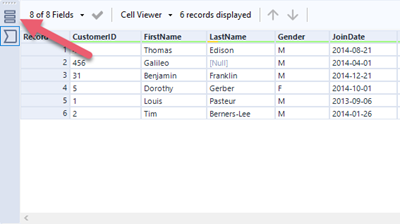
出力ファイルを見つけて、ファイルリンクを選択して開きます。
データ出力ツールをデータ入力ツールに変換
データ出力ツールをデータ入力ツールに変換できます。[ユーザー設定]で十分な取り消しレベルが設定されている場合は、この変更を取り消すことができます。
データ出力ツールをデータ入力ツールに変換:
ワークフローのデータ出力ツールを右クリックします。
[データ入力に変換]を選択します。
ツールを設定します。
これで、データ出力ツールをデータ入力ツールとして使用できるようになりました。