Configurazione di AWS Secrets Manager
Impostazione della connessione al vault esterno
In questa sezione viene spiegato come connettere DCM alla tua istanza di AWS Secrets Manager, così in seguito potrai recuperare i dati di autenticazione da AWS Secrets Manager per il tuo flusso di lavoro.
Vai a File > Gestisci connessioni per aprire DCM.
Seleziona Vault esterni nell'angolo in basso a sinistra.
Seleziona il pulsante + Nuovo per aggiungere un nuovo vault a DCM.
Seleziona la tecnologia AWS Secrets Manager.
Inserisci un nome personalizzato per la connessione al vault.
Quindi specifica l'endpoint che punta alla tua istanza di AWS Secrets Manager, nel formato
{protocol}://{servicename}.{region}.{domain}, e seleziona Salva.Esempio:
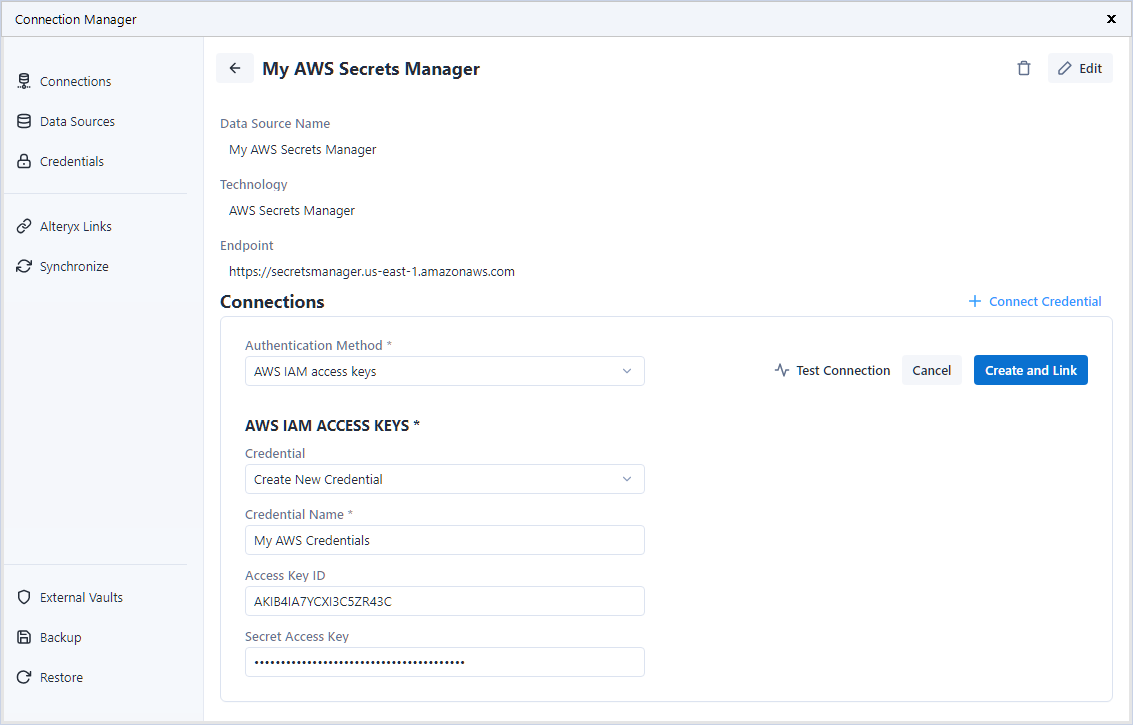
https://secretsmanager.us-east-1.amazonaws.comSeleziona + Credenziale Connect, quindi seleziona Crea nuova credenziale dal menu a tendina Credenziale.
Inserisci le chiavi di accesso AWS IAM necessarie per accedere ad AWS Secrets Manager.
Seleziona Crea e collega.
Da questo momento in poi, potrai selezionare il nuovo vault durante la creazione di nuove credenziali.
Creazione di una nuova credenziale che utilizza un vault esterno
In questa sezione viene spiegato come creare una nuova credenziale DCM, che utilizzerà la connessione al vault esterno specificata nella sezione precedente per ottenere i dati di autenticazione da AWS Secrets Manager.
Vai a File > Gestisci connessioni per aprire DCM.
Seleziona Credenziali nell'angolo in alto a sinistra.
Seleziona il pulsante + Aggiungi credenziali per aggiungere una nuova credenziale.
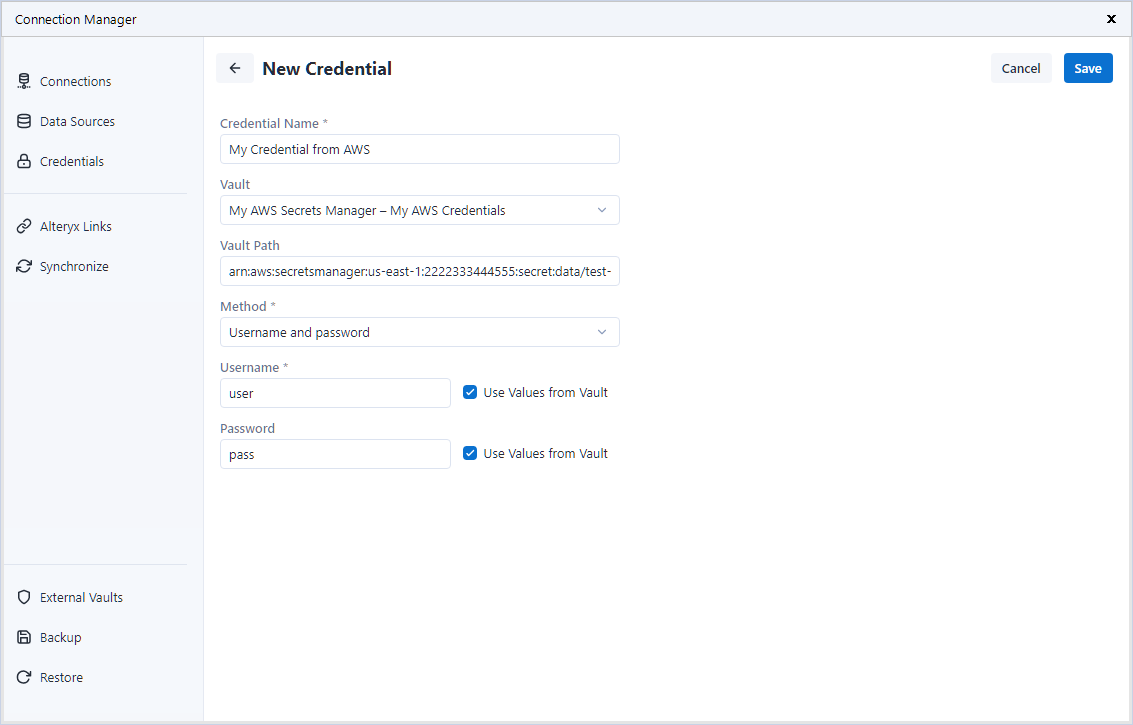
Immetti un nome per la nuova credenziale.
Dal menu a tendina Vault, seleziona l'istanza di AWS Secrets Manager creata nella sezione precedente.
Nel campo Percorso vault inserisci il valore Nome segreto o ARN del segreto della tua istanza di AWS Secrets Manager.
Se ad esempio hai salvato in AWS Secrets Manager il nome utente e la password per il database Microsoft, l'ARN potrebbe essere: arn:aws:secretsmanager:us-east-1:222334445566:secret:data/test-AAbbCC e il nome del segreto è data/test.
Quindi, seleziona il tuo metodo di autenticazione preferito. Tale metodo deve corrispondere ai dati di autenticazione che desideri recuperare da AWS Secrets Manager.
Se ad esempio vuoi recuperare il nome utente e la password da AWS Secrets Manager, seleziona l'opzione Nome utente e password.
Se vuoi recuperare i dati di autenticazione da AWS Secrets Manager, assicurati che la casella di spunta Usa valori dal vault sia selezionata. Infine, inserisci i valori delle chiavi della tua istanza di AWS Secrets Manager nei campi appositi.
Se ad esempio il tuo nome utente è stato salvato nella chiave SQLUsername1 di AWS Secrets Manager, seleziona Usa valori dal vault e inserisci SQLUsername1 nel campo Nome utente.
Seleziona Salva. Da questo momento in poi, potrai usare la nuova credenziale per un'origine dati corrispondente durante la configurazione di uno strumento del flusso di lavoro.
Utilizza credenziale in un flusso di lavoro
In questa sezione viene spiegato come utilizzare in un flusso di lavoro la nuova credenziale creata nella sezione precedente. Questo flusso è identico all'utilizzo di una credenziale memorizzata in DCM.
Crea un nuovo flusso di lavoro e aggiungi gli strumenti per i dati di input o output.
Ad esempio, puoi aggiungere lo strumento Dati di input.
Assicurati che lo strumento sia configurato per l'uso di DCM, abilitando la casella di spunta Utilizza Data Connection Manager (DCM) nello strumento Dati di input.
Per impostare la connessione, seleziona la tecnologia desiderata.
Ad esempio, seleziona Connessione rapida server MSSQL nello strumento Dati di input.
Quando viene visualizzata la finestra Gestione connessioni, seleziona un'origine dati esistente o creane una nuova.
Seleziona + Credenziale Connect e scegli la credenziale che hai creato nella sezione precedente (quella che recupera i dati di autenticazione da AWS Secrets Manager).
Ad esempio, seleziona la credenziale denominata My Credential from AWS.
Seleziona Crea e collega.
Seleziona Connetti.
Ora la connessione è impostata. Puoi configurare qualsiasi dettaglio specifico relativo alla tecnologia dell'origine dati, ad esempio selezionando una tabella di database o un limite record.
Quando il flusso di lavoro è pronto, eseguilo per verificare se viene autenticato correttamente nell'origine dati tramite le credenziali ottenute da AWS Secrets Manager.