 Datenausgabe-Tool
 Datenausgabe-Tool
Benutzerrolle – Anforderungen
Benutzerrolle* | Tool-/Funktionen-Zugriff |
|---|---|
Vollbenutzer | ✓ |
Basisbenutzer | ✓ |
* Gilt für Kunden von Alteryx OneProfessional und Enterprise Edition mit Designer-Versionen ab 2025.1.
Verwenden Sie das Datenausgabe-Tool, um Workflow-Ergebnisse in unterstützte Dateitypen oder Datenquellen zu schreiben. Verwenden Sie andere Tools, um in weitere unterstützte Datenquellen zu schreiben. Eine vollständige Liste der in Designer unterstützten Datenquellen finden Sie unter Unterstützte Datenquellen und Dateiformate.
One-Tool-Beispiel
Für dieses Tool gibt es ein One-Tool-Beispiel. Gehen Sie zu Beispiel-Workflows und erfahren Sie, wie Sie dieses und viele weitere Beispiele direkt in Designer aufrufen können.
Tool-Konfiguration
Das Konfigurationsfenster des Datenausgabe-Tools besteht aus zwei Abschnitten: In Datei oder Datenbank schreiben und Optionen. Beachten Sie, dass die Konfigurationsoptionen für In Datei oder Datenbank schreiben abhängig davon variieren, ob DCM aktiviert ist.
Sie müssen zuerst eine Datei oder Datenbank für die Ausgabe über die Auswahl In Datei oder Datenbank schreiben auswählen.
Anschließend müssen Sie unter Optionen die Einstellungen konfigurieren, die dieser Datei oder Datenbank zugeordnet sind.
Mit DCM verbinden (Standard)
Die folgenden Schritte beschreiben den Standardprozess bei aktiviertem Data Connection Manager (DCM).
Führen Sie die folgenden Schritte aus, nachdem Sie das Datenausgabe-Tool auf den Canvas gezogen haben:
Im Fenster „Konfiguration“ im Abschnitt In Datei oder Datenbank schreiben können Sie Ihren Eingabedateipfad eingeben oder Folgendes auswählen:
Datei öffnen: Zu einer Datei in einem lokalen oder Netzwerkverzeichnis navigieren und eine Verbindung zur Datei herstellen. Weitere Informationen finden Sie unten im Abschnitt „Dateien“.
Verbinden mit: Fenster Konnektoreinrichtung öffnen.
Wenn Sie „Verbinden mit“ auswählen, zeigt Designer das Fenster „Konnektoreinrichtung“ an. Ihre Datenverbindungen können Sie über eine der folgenden Registerkarten konfigurieren: Zuletzt verwendet und Verbindungen. Sie können auch aufExterne Tresore und Synchronisieren über das Dropdown-Menü Mehr unten auf der Seite zugreifen.
Zuletzt verwendete
Verwenden Sie die Registerkarte Letzte, um eine Liste der zuletzt verwendeten Verbindungen anzuzeigen und darauf zuzugreifen. Der Abschnitt enthält außerdem Links zu folgenden Optionen:
Datenverbindung erstellen oder durchsuchen: Mit DCM eine neue Verbindung erstellen oder zuvor erstellte Verbindungen durchsuchen. Weitere Informationen finden Sie unter Data Connection Manager.
Datei im lokalen Speicher auswählen: Eine lokal gespeicherte Datei auswählen, die im Eingabedaten-Tool verwendet werden soll.
Datasets
Dataset-Unterstützung in der Vorschau in 2026.2
Diese erste Version der Unterstützung für Alteryx One-Datasets ist derzeit in der Vorschau verfügbar. Beachten Sie diese Anforderungen und Einschränkungen:
Diese Funktion befindet sich derzeit in der Vorschau und in der aktiven Entwicklung. Wenn Designer aktualisiert wird, kann sich das Abbrechen von Änderungen auf Assets auswirken, die in früheren Versionen erstellt wurden, und die Dataset-Konfiguration muss möglicherweise aktualisiert werden.
Um eine Verbindung zu Datasets über das Datenausgabe-Tool herzustellen, müssen Sie die AMP Engine aktivieren.
Sie können nur auf Datasets zugreifen, für die Sie im Rahmen der entsprechenden Alteryx One-Benutzerrolle die Berechtigung haben (Datasets müssen in Ihrem Arbeitsbereich verfügbar sein).
Sie können pro Datenausgabe-Tool auf ein Dataset zugreifen.
Verwenden Sie die Registerkarte Datasets, um das Datenausgabe-Tool mit Datasets zu verbinden, die in Ihrem Alteryx One-Arbeitsbereich verfügbar sind. Auf diese Weise können Sie zentral verwaltete Datasets direkt in Designer-Workflows verwenden. Um ein Alteryx One-Dataset in Ihrem Workflow zu verwenden...
Wählen Sie im linken Menü des Fensters Konnektoreinrichtung die Option Datasets aus.
Es wird eine Liste der verfügbaren Datasets angezeigt, die Informationen über den Namen, die Quelle, den Besitzer, dem das Dataset zugänglich gemacht wurde, sowie die letzte Aktualisierung des Datasets enthält. Beachten Sie, dass Sie nur auf Datasets zugreifen können, für die Sie eine Zugriffsberechtigung haben.
Sie können diese Liste filtern, um alle Datasets oder nur die Datasets, deren Besitzer:in Sie sind, oder Datasets, die für Sie freigegeben wurden, anzuzeigen. Sie können auch die Suchleiste verwenden, um ein Dataset anhand des Namens zu suchen.
Wählen Sie ein Dataset aus der Liste der verfügbaren Datasets aus.
Nachdem Sie das Dataset ausgewählt haben, wird das Datenausgabe-Tool so konfiguriert, dass es das ausgewählte Dataset in Ihrem Workflow verwendet.
Verbindungen
Verwenden Sie die Registerkarte Verbindungen, um über den Data Connection Manager (DCM) auf Verbindungen zuzugreifen oder welche zu erstellen. Es sind nur Verbindungen verfügbar, die vom DCM unterstützt werden.
Auf der Registerkarte „Verbindungen“ werden alle zuvor erstellten DCM-Verbindungen (inklusive Angaben zu Name, Technologie und Letzte Aktualisierung) sowie die Option zum Erstellen neuer Verbindungen aufgeführt. Über das 3-Punkt-Symbol können Sie die Verbindungs-ID kopieren, die Verbindung testen oder die Verbindung löschen, wenn sie nicht mehr benötigt wird.
Um Ihr Datenausgabe-Tool mit einer zuvor erstellten Verbindung zu verbinden, suchen Sie den entsprechenden Eintrag in der Liste und wählen Sie die Schaltfläche Verbinden aus.
Neue Verbindung hinzufügen
Gehen Sie wie folgt vor, um eine neue Verbindung über das Datenausgabe-Tool zu erstellen:
Wählen Sie auf der Registerkarte „Verbindungen“ die Schaltfläche + Neu, um das Fenster Technologie auswählen aufzurufen.
Als Nächstes können Sie die Verbindungstechnologie aus der Liste der unterstützten Verbindungen auswählen. Bei Bedarf können Sie auch das Suchfeld Technologie suchen verwenden.
Wenn die ausgewählte Technologie mehrere Verbindungstypen unterstützt, wird das Fenster Verbindungstyp auswählen angezeigt. Wählen Sie den Verbindungstyp aus. Dies kann Optionen umfassen wie Schnellverbindung, Verbinden mit ODBC-Admin, Bulk mit lokalem Staging, Bulk mit Staging auf Amazon S3 usw.
Wenn Sie eine Bulk-Verbindung auswählen, für die mehrere Verbindungen erforderlich sind, wird ein Bildschirm angezeigt und Sie werden aufgefordert, vorhandene Bulk-Verbindungen auszuwählen.
Navigieren Sie über die Schaltflächen Auswählen zum Abschnitt für Bulk-Verbindungen und wählen Sie die Verbindungen mithilfe der Option Verbinden aus.
Nachdem Sie mehrere Bulk-Verbindungen ausgewählt haben, wählen Sie Weiter, um sie im Workflow zu verwenden.
Füllen Sie auf dem Bildschirm Neue Verbindung die relevanten Felder aus:
Verbindungsdetails: Geben Sie einen Verbindungsnamen an.
Datenquelle: Geben Sie einen Namen für die Datenquelle sowie sonstige datenquellenspezifische Informationen an, die erforderlich sind (weitere Informationen finden Sie unter Datenquellen).
Anmeldedaten: Wählen Sie eine Authentifizierungsmethode aus und geben Sie die erforderlichen Anmeldedaten (z. B. Client-ID, geheimer Schlüssel, Benutzername und Kennwort) für die ausgewählte Authentifizierungsmethode ein.
Nachdem Sie die erforderlichen Informationen eingegeben haben, wählen Sie Speichern, um die Verbindung zu erstellen. Jetzt werden Ihre Verbindungsdetails angezeigt. Wählen Sie Verbinden aus, um die Verbindung in Ihrem Workflow zu verwenden.
Externe Tresore
Verwenden Sie die Registerkarte Externe Tresore, um über DCM auf externe Tresore zuzugreifen oder diese zu konfigurieren. Weitere Informationen und Anweisungen finden Sie unter Externe DCM-Tresore.
Auf der Registerkarte „Externe Tresore“ werden alle zuvor erstellten Tresore (einschließlich Tresorname, Technologie und Informationen zur letzten Aktualisierung) sowie die Option zum Erstellen neuer Tresore aufgeführt.
Synchronisieren
Mit DCM können Sie Anmeldedaten für Ihre Alteryx Apps synchronisieren. Weitere Informationen finden Sie unter Designer DCM.
Verbindung ohne DCM herstellen
Wichtig
Nicht-DCM-Workflows werden mit Workspace Execution nicht unterstützt. Daher wird dieser Ansatz für das Erstellen von Verbindungen innerhalb des Datenausgabe-Tools nicht empfohlen.
Die folgenden Schritte beschreiben den Prozess bei deaktiviertem Data Connection Manager (DCM).
Führen Sie die folgenden Schritte aus, nachdem Sie das Datenausgabe-Tool auf den Canvas gezogen haben:
Im Fenster Konfiguration im Abschnitt In Datei oder Datenbank schreiben können Sie Ihren Eingabedateipfad eingeben oder Folgendes auswählen:
Datei öffnen: Zu einer Datei in einem lokalen oder Netzwerkverzeichnis navigieren und eine Verbindung zur Datei herstellen. Weitere Informationen finden Sie unten im Abschnitt Dateien.
Verbinden mit: Öffnet das Fenster Datenverbindungen.
Data Connection Manager (DCM) verwenden: Aktivieren Sie dieses Kontrollkästchen, um eine Verbindung zu Daten über DCM herzustellen. Beachten Sie, dass dadurch die Konfiguration des Eingabe-Tools zurückgesetzt wird. Sehen Sie sich den Abschnitt Mit DCM verbinden oben an.
Wenn Sie Verbinden mit auswählen, zeigt Designer das Fenster Datenverbindungen an. Konfigurieren Sie Ihre Datenverbindung über eine der folgenden Registerkarten: Zuletzt verwendet, Gespeichert, Dateien, Datenquellen oder Server.
In Datei oder Datenbank schreiben
Designer zeigt das Fenster Datenverbindungen an. Konfigurieren Sie Ihre Datenverbindung über eine der folgenden Registerkarten: Zuletzt verwendet, Gespeichert, Dateien, Datenquellen oder Server.
Anmerkung
Während AMP Engine beim Speichern als CSV-Datei SpatialObj-Daten in die Datei schreibt, ist dies bei der Original-Engine nicht der Fall. Dies führt zu Unterschieden bei der Dateigröße und Sie stellen möglicherweise Leistungseinbußen fest.
Zuletzt verwendet (nicht-DCM)
Wählen Sie eine aktuelle Verbindung. Die Ansicht Zuletzt verwendete Verbindungen enthält vor Kurzem konfigurierte Dateien und Datenverbindungen. Wählen Sie Liste löschen aus, um alle Ihre letzten Verbindungen zu löschen.
Gespeichert
Wählen Sie eine gespeicherte Verbindung aus. Um Ihre Verbindungen umzubenennen und zu bearbeiten, verwenden Sie Datenverbindungen verwalten.
Dateien
Verwenden Sie die Schaltfläche Datei auswählen, um eine Verbindung mit einem Dataset herzustellen.
Folgende Dateitypen werden unterstützt:
Dateityp | Dateierweiterung |
|---|---|
.cybd | |
.yxdb | |
Alteryx Spatial Zip | .sv |
.avro | |
Comma Separated Values | .csv |
dBase | .dbf |
ESRI Personal GeoDatabase | .mdb |
ESRI Shapefile | .shp |
Extensible Markup Language | .xml |
.flat | |
GIS | .grc, .grd |
Google Earth/Google Maps | .kml |
.gz, .tgz | |
IBM SPSS | .sav |
.json | |
MapInfo Professional Interchange Format | .mif |
MapInfo Professional Table | .tab |
Microsoft Access 2000–2003 | .bdb |
Microsoft Access 2007, 2010, 2013, 2016 | .accdb |
Microsoft Excel Binary | .xlsb |
Microsoft Excel 1997–2003 | .xls |
.xlsx | |
Microsoft Excel Macro-Enabled | .xlsm |
QlikView | .qvx |
SAS | .sas7dbat |
SQLite | .sqlite |
SRC Geography | .geo |
Text | .txt, .asc |
.zip |
Datenquellen
Datenquellen zeigt unterstützte und häufig verwendete Datenquellen an.
Tools: Wenn Sie für ein nicht installiertes Tool Schnellverbindung auswählen, öffnet sich ein Browser zur Alteryx Community, damit Sie dieses Tool herunterladen und installieren können. Lesen Sie sich die Anweisungen auf der Seite sorgfältig durch.
Datenquellen:
ODBC startet das ODBC-Verbindungsfenster, das eine gefilterte Liste von DSNs auf dem System anzeigt, die diesen bestimmten Treiber verwenden.
OleDB startet den nativen Windows OleDB-Manager.
OCI startet den nativen Oracle OCI-Verbindungs-Manager. Wählen Sie von hier aus den Netzdienstnamen, wie er in Ihrer Datei tnsnames.ora definiert ist, den Sie für diese Verbindung verwenden wollen, sowie den Benutzernamen und das Kennwort für die Anmeldung.
Bulk öffnet ein spezielles Dialogfeld, in dem Sie eine Bulk-Verbindung für den ausgewählten Verbindungstyp einrichten können.
Schnellverbindung: Für SQL- oder Oracle-Schnellverbindungen können Sie entweder eine bereits vorhandene gespeicherte Verbindung verwenden oder eine neue gespeicherte Verbindung erstellen. Weitere Informationen finden Sie unter:
Alle anderen Schnellverbindungen sind Verbindungen, die ein anderes Tool verwenden.
Hadoop
Wählen Sie unter HDFS die Schnellverbindung-Option aus, um eine neue Hadoop-Datenbankverbindung zu erstellen.
Designer stellt eine Verbindung zu einem verteilten Hadoop-Dateisystem (Hadoop Distributed File System, HDFS) her und liest .csv- und .avro-Dateien. Es werden alle Hadoop-Verteilungen unterstützt, die den HDFS-Standard implementieren.
HDFS kann anhand von HTTPFS (Port 14000), WebHDFS (Port 50070) oder Knox-Gateway (8443) gelesen werden. Fragen Sie Ihren Hadoop-Administrator, welche Option Sie verwenden sollen. Wenn Sie einen Hadoop High Availability Cluster (HA) verwenden, muss der Hadoop-Administrator explizit HTTPFS aktivieren.
MapR unterstützt WebHDFS möglicherweise nicht.
Im HDFS-Verbindungsfenster:
Wählen Sie eine Serverkonfiguration aus: HTTPFS, WebHDFS oder Knox-Gateway.
Host: Geben Sie die installierte Instanz des Hadoop-Servers an. Die Eingabe muss eine URL oder eine IP-Adresse sein.
Port: Zeigt die Standard-Portnummer für HTTPFS (14000), WebHDFS (50070) oder Knox Gateway (8443) an. Sie können auch eine bestimmte Portnummer eingeben.
URL: Die URL wird standardmäßig dem Host entsprechend eingegeben. Die URL kann geändert werden.
Benutzername: Geben Sie je nach Cluster-Einrichtung den Benutzernamen und das Kennwort für den Zugriff an.
httpfs: Ein Benutzername ist erforderlich; dieser kann frei gewählt werden.
webhdfs: Es ist kein Benutzername erforderlich.
Knox-Gateway: Es sind ein Benutzername und ein Kennwort erforderlich.
Anmerkung
Eigensignierte Zertifikate werden in Alteryx nicht unterstützt. Verwenden Sie ein vertrauenswürdiges Zertifikat beim Konfigurieren der Knox-Authentifizierung.
Kerberos: Wählen Sie eine Kerberos-Authentifizierungsoption zum Lesen und Schreiben in HDFS aus. Die gewählte Option hängt davon ab, wie Ihr IT-Administrator den HDFS-Server konfiguriert hat:
Keine: Es wird keine Authentifizierung verwendet.
Kerberos MIT: Designer verwendet das Standard-MIT-Ticket, um sich beim Server zu authentifizieren. Sie müssen zuerst ein gültiges Ticket mit dem MIT Kerberos Ticket Manager erwerben.
Kerberos SSPI: Designer verwendet Windows Kerberos-Schlüssel für die Authentifizierung, die beim Anmelden bei Windows mit Ihren Windows-Anmeldedaten abgerufen werden. Die Felder „Benutzername“ und „Kennwort“ sind daher nicht verfügbar.
(Empfohlen) Wählen Sie Test aus, um die Verbindung zu testen.
Wählen Sie OK.
Geben Sie den Pfad der Datei (z. B.
path/to/file.csv) an, oder navigieren Sie zur Datei, und wählen Sie sie aus.Wählen Sie das AVRO- oder CSV-Dateiformat > wählen Sie OK.
Verwenden Sie das In-DB-verbinden-Tool, um eine Verbindung zu HDFS für eine In-DB-Verarbeitung herzustellen.
Andere Datenbanken
Sie können auch eine generische Verbindung oder eine 32-Bit-Verbindung mit Datenbanken herstellen.
Bevor Sie eine Verbindung zu einer Datenbank herstellen, sollten Sie Folgendes beachten:
Sowohl die ODBC- als auch die OleDB-Verbindungstypen unterstützen Geodatenverbindungen. Designer erkennt automatisch, ob eine Datenbank Geo-Funktionen unterstützt, und zeigt die erforderlichen Konfigurationen an.
Wenn Sie eine Verbindung zu einer Datenbank für eine In-DB-Verarbeitung herstellen möchten, finden Sie weitere Informationen unter In-Datenbank: Übersicht.
Gespeicherte Datenverbindungen
Zeigen Sie auf eine Option, und wählen Sie eine gespeicherte oder freigegebene Datenverbindung aus, um eine Verbindung herzustellen, oder wählen Sie Verwalten aus, um Verbindungen anzuzeigen und zu bearbeiten.
Alle Verbindungen: Zeigt eine Liste der Verbindungen an, die auf Ihrem Computer gespeichert sind, sowie die Verbindungen, die für Sie von Server freigegeben wurden.
Mein Computer: Zeigt eine Liste der Verbindungen an, die auf Ihrem Computer gespeichert sind.
Server: Zeigt eine Liste der Verbindungen an, die von Server aus für Sie freigegeben wurden.
Server hinzufügen: Um einen Server hinzuzufügen, geben Sie zuerst die Server-URL an, wenn Sie dazu aufgefordert werden. Melden Sie sich nach Aufforderung mit Ihrem Benutzernamen und Ihrem Kennwort an. Gehen Sie nach der Anmeldung zurück zu Gespeicherte Datenverbindungen und zeigen Sie in der Liste auf den Server, um die Verbindungen anzuzeigen, die für Sie vom Server aus freigegeben wurden.
Weitere Informationen zur Verwaltung gespeicherter und freigegebener Datenverbindungen und zur Fehlerbehebung finden Sie unter Datenverbindungen verwalten.
Unterstützte Datenquellen
Eine detaillierte Liste der unterstützten Datenquellen finden Sie unter Datenquellen.
Server
Server zeigt alle Alteryx Server und die zugehörigen URLs an (die auf dem lokalen Computer hinzugefügt wurden). Eine Liste unter jedem Server-Namen enthält die Verbindungen, die auf dem Server gespeichert sind, auf den Sie Zugriff haben.
Wählen Sie + Server aus, um einen weiteren Alteryx Server hinzuzufügen.
Ausgabeoptionen
Wählen Sie Optionen für das Dateiformat aus.
Wichtig
Die Optionen variieren je nach Datei oder Datenbank, mit der Sie eine Verbindung herstellen. Wichtige Konfigurationsinformationen finden Sie unter Dateiformatoptionen.
(Optional) Wählen Sie Datei-/Tabellennamen aus Feld übernehmen aus, um für jeden Wert in einem ausgewählten Feld eine eigene Datei zu schreiben. Wählen Sie die Dropdown-Liste und daraus eine Option aus:
Suffix dem Datei-/Tabellenname anfügen: Fügt den ausgewählten Feldnamen am Ende des Namens der ausgewählten Tabelle an.
Präfix dem Datei-/Tabellennamen voranstellen: Stellt den Namen des ausgewählten Felds an den Anfang des Namens der ausgewählten Tabelle.
Datei-/Tabellenname ändern: Ändert den Dateinamen in den Namen des ausgewählten Felds.
Gesamten Dateipfad ändern: Ändert den Dateinamen zu dem Namen des ausgewählten Felds. Der Name muss ein vollständiger Dateipfad sein. Wenn unter dem vollständigen Verzeichnispfad bereits eine Datei vorhanden ist, kann diese Option eine vorhandene Datei überschreiben.
Wählen Sie unter Feld enthält Dateiname oder Teil des Dateinamens ein Feld aus.
(Optional) Wählen Sie Feld in Ausgabe behalten aus.
Datenausgabe-Tool deaktivieren
Aktivieren Sie das Kontrollkästchen Tool deaktivieren, um das Datenausgabe-Tool zu deaktivieren. Dies verhindert, dass das Tool Daten schreibt, wenn Sie Ihren Workflow ausführen. Nach der Deaktivierung wird das Tool auf dem Workflow-Canvas ausgegraut dargestellt.
Diese Funktion ist besonders nützlich bei der Entwicklung oder Fehlerbehebung Ihres Workflows.
Anmerkung
Die globale Einstellung Alle Tools deaktivieren, die eine Ausgabe schreiben (in der Registerkarte Workflow – Konfiguration > Laufzeit) überschreibt diese toolspezifische Einstellung.
Ausgabedatei anzeigen
Wählen Sie nach Ausführung des Workflows das Datenausgabe-Tool aus.
Wählen Sie im Fenster Ergebnis die Schaltfläche Meldungen aus.
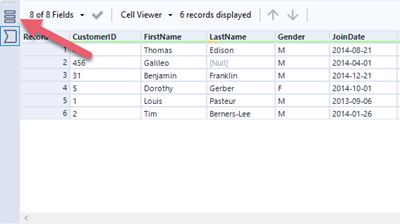
Suchen Sie die Ausgabedatei, und wählen Sie den Dateilink aus, um sie zu öffnen.
Ein Datenausgabe-Tool in ein Eingabedaten-Tool konvertieren
Sie können das Datenausgabe-Tool in ein Eingabedaten-Tool konvertieren. Sie können diese Änderung rückgängig machen, wenn Sie genügend Rückgängig-Ebenen in Ihren Benutzereinstellungen festgelegt haben.
So konvertieren Sie das Datenausgabe-Tool in ein Eingabedaten-Tool:
Klicken Sie in Ihrem Workflow mit der rechten Maustaste auf das Datenausgabe-Tool.
Wählen Sie In Eingabedaten umwandeln.
Konfigurieren Sie das Tool.
Sie können das Datenausgabe-Tool jetzt als Eingabedaten-Tool verwenden.