Creazione di un ruolo
Importante
Se sei un nuovo cliente Alteryx a partire da maggio 2025, potresti utilizzare un'edizione di Alteryx. I ruoli e le funzionalità degli utenti sono cambiati. Per ulteriori informazioni, visita la sezione Panoramica.
Gli Amministratori possono creare ruoli e assegnarli agli utenti per disciplinare l'accesso agli oggetti creati dagli utenti in Alteryx One.
Un ruolo è un insieme di privilegi che può essere assegnato agli utenti.
Ogni privilegio determina il livello di accesso a un tipo di oggetto specifico.
Gli utenti non dispongono dell'accesso per impostazione predefinita, ma possono ricevere uno o più ruoli durante il provisioning nello spazio di lavoro.
Per ulteriori informazioni, consulta la sezione Riferimento privilegi e ruoli.
I ruoli utente possono essere creati come necessario per definire livelli di accesso diversi a tipi di oggetti diversi.
Nota
Per creare nuovi ruoli devi essere un Amministratore.
Nota
I ruoli sono sommabili. Se assegni diversi ruoli a uno stesso account utente, tale utente riceve il massimo livello di accesso consentito da tutti i privilegi concessi dai ruoli assegnati.
Nota
Quando un ruolo viene assegnato, rimosso o modificato, le modifiche ai privilegi corrispondenti vengono applicate immediatamente agli account utente associati. Non è necessario ripetere l'accesso.
Creazione di un ruolo
Per creare un nuovo ruolo, procedi come segue.
Nella barra di navigazione a sinistra, seleziona menu Utente > Console di amministrazione > Ruoli.
Nella pagina Ruoli esamina l'elenco dei ruoli disponibili. Per ulteriori informazioni, consulta la sezione Pagina Ruoli.
Per creare un nuovo ruolo, seleziona Crea ruolo:
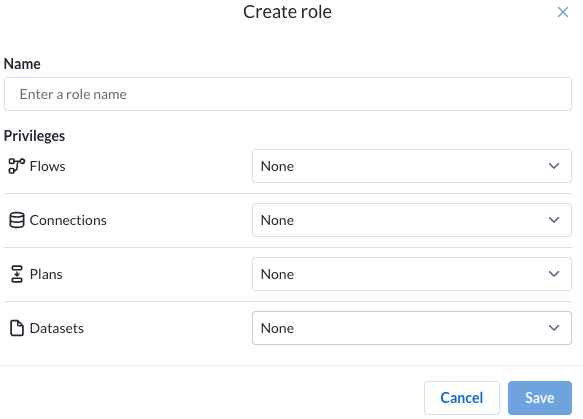
Nella finestra di dialogo Creazione ruolo, specifica quanto segue:
Nome: inserisci un nome per il ruolo. Questo valore deve essere univoco fra tutti i ruoli disponibili.
Privilegi
Per ciascuno dei tipi di oggetto disponibili, specifica il livello di accesso consentito dal ruolo.
Per ulteriori informazioni su questi privilegi, vai a Riferimento privilegi e ruoli.
Per creare il ruolo, seleziona Salva.
Ora il ruolo è disponibile e può essere assegnato agli utenti. Consulta il testo di seguito.
Per ulteriori informazioni, consulta la sezione Finestra di dialogo Creazione ruolo.
Esempio - Ruolo di accesso in sola lettura
Supponi di voler concedere a un insieme di utenti l'accesso in sola lettura ad alcuni oggetti basati sul ruolo.
Nella pagina Ruoli, seleziona Crea ruolo.
Nella finestra di dialogo Creazione ruolo, specifica quanto segue:
Nome:
Sola letturaPrivilegi: seleziona
Visualizzatoreper ciascuno dei privilegi disponibili.Nota
Alcuni privilegi potrebbero non offrire il livello di accesso
Visualizzatore. In tali casi, selezionaNessuno. In ogni caso, gli utenti con tale ruolo non possono accedere alle pagine in cui sono visualizzati tali oggetti.
Seleziona Salva.
Ora il ruolo è disponibile e può essere assegnato agli utenti. Consulta il testo di seguito.
Esempio - Ruolo vuoto
In alcune circostanze può sorgere l'esigenza di assegnare un ruolo vuoto a un utente. Ad esempio potresti avere l'esigenza di limitare le capacità di alcuni Amministratori, in modo che possano configurare solo alcuni aspetti della piattaforma senza fornire alcun tipo di accesso agli oggetti creati dagli utenti.
Nella pagina Ruoli, seleziona Crea ruolo.
Nella finestra di dialogo Creazione ruolo, specifica quanto segue:
Nome:
VuotoPrivilegi:
Per ciascun privilegio, seleziona
Nessuno.
Seleziona Salva.
Ora il ruolo è disponibile e può essere assegnato agli utenti. Consulta il testo di seguito.
Assegna ruolo
Dopo aver creato un ruolo, puoi assegnarlo agli utenti.
Nota
Il ruolo assegnato viene aggiunto all'account dell'utente, senza sostituire i ruoli già presenti nell'account.
Nota
Quando assegni o rimuovi un ruolo per un account utente, i privilegi corrispondenti vengono applicati o rimossi immediatamente. L'utente non deve ripetere l'accesso per vedere la modifiche.
Nella pagina Ruoli, individua il ruolo da assegnare.
Sul lato destro della schermata, fai clic sul menu di contesto per tale ruolo. Seleziona Assegna ruolo.
Nella finestra di dialogo Assegna ruolo, inserisci l'elenco degli indirizzi e-mail degli utenti a cui desideri assegnare il ruolo.
Seleziona Assegna.
Il ruolo e i privilegi associati vengono applicati immediatamente agli account utente.
Modifica di un ruolo
Dopo aver creato un ruolo, puoi modificarlo come necessario.
Nota
Quando i privilegi di un ruolo vengono modificati, le modifiche vengono applicate immediatamente a tutti gli account utente attualmente associati. Prima di eseguire le modifiche, è consigliabile esaminare gli utenti potenzialmente interessati. Consulta la sezione Pagina Dettagli ruolo.
Nella pagina Ruoli, individua il ruolo da modificare.
Seleziona Modifica dal menu di contesto sul lato destro della pagina.
Esamina i privilegi assegnati al ruolo e apporta tutte le modifiche necessarie.
Seleziona Salva.
I privilegi modificati vengono immediatamente applicati a tutti gli account utente a cui è attualmente assegnato il ruolo in questione.
Annulla assegnazione ruolo
Per rimuovere un ruolo da un account utente, procedi come segue.
Nota
La rimozione di un ruolo da un account utente può determinare la rimozione dell'accesso agli oggetti creati da tale utente. Se l'utente è il proprietario di tali oggetti, alcuni privilegi di accesso possono essere rimossi definitivamente, anche se l'oggetto è stato condiviso.
Nella pagina Ruoli, individua il ruolo che vuoi rimuovere da uno o più account utente.
Seleziona il ruolo.
Nella pagina Dettagli ruolo, seleziona la scheda Utente.
Individua l'utente da cui desideri rimuovere il ruolo. Seleziona Rimuovi ruolo dal menu di contesto dell'utente.
Il ruolo in questione non è più disponibile per l'account dell'utente.
Per ulteriori informazioni, consulta la sezione Pagina Dettagli ruolo.
Elimina ruolo
Avvertimento
L'Amministratore è autorizzato a eliminare i ruoli ancora assegnati agli utenti. L'eliminazione di un ruolo determina la rimozione del ruolo da tutti gli account utente e non può essere annullata. Prima di eliminare un ruolo, verifica l'elenco degli utenti interessati e gli oggetti a cui hanno accesso.
Nella pagina Ruoli, individua il ruolo da eliminare. Seleziona Elimina dal menu di contesto.
Conferma l'eliminazione.
Il ruolo viene eliminato. Tutti gli utenti a cui era stato assegnato tale ruolo non possono più accedere ai privilegi assegnati dal ruolo.
Per ulteriori informazioni, consulta la sezione Pagina Ruoli.