 Herramienta Apilar
 Herramienta Apilar
Requisitos del rol de usuario
Rol de usuario* | Acceso a herramientas/características |
|---|---|
Usuario completo | ✓ |
Usuario básico | ✓ |
* Se aplica a los clientes de las ediciones profesional y empresarial de Alteryx One en las versiones 2025.1 o posteriores de Designer.
Utiliza la herramienta Apilar para combinar al menos dos conjuntos de datos en función de los nombres o las posiciones de las columnas. En la salida, cada columna contiene las filas de cada entrada. Puedes configurar cómo se apilan o coinciden las columnas en la salida.
Consulta la serie Dominio de herramientas de la Comunidad Alteryx para aprender más sobre la herramienta Apilar.
Ejemplo de uso de herramienta
Esta herramienta tiene un ejemplo de uso. Ve a Flujos de trabajo de muestra para aprender cómo acceder a este y muchos otros ejemplos directamente en Designer.
Componentes de la herramienta

La herramienta Apilar tiene dos anclas:
Ancla de entrada: se conecta a los flujos de datos que quieres combinar. Los dos corchetes angulares del ancla de entrada indican que acepta varias entradas.
Ancla de salida: muestra el conjunto de datos de salida.
Comportamiento de la herramienta Apilar con AMP Engine
A partir de la versión 2026.1 de Designer, cuando las herramientas de entrada se conecten directamente a la herramienta Apilar y una de las entradas no sea válida, la herramienta Apilar devuelve resultados parciales (datos y metadatos) de conexiones de entrada válidas a través de AMP (Comportamiento del motor original coincidente), por lo que puedes evitar el error del flujo de trabajo cuando algunas entradas no sean válidas.
Configurar la herramienta
Modo: elije el modo de configuración. El valor predeterminado es Configurar automáticamente por nombre.
Configurar automáticamente por nombre: apila datos por nombre de columna.
Configurar automáticamente por posición: apila datos por orden de columna.
Configurar campos manualmente: permite especificar manualmente cómo apilar los datos. Al elegir este método, se muestran las columnas de cada entrada (indicadas por la fila nro. 1, nro. 2, etc.).
Importante
Cuando seleccionas Configurar campos manualmente, Alteryx supone que la configuración no cambiará entre el momento que se configura la herramienta y que se ejecuta el flujo de trabajo. Si falta algo, se produce un error y el flujo de trabajo se detendrá. Por esta razón, no utilices este modo de configuración en aplicaciones analíticas y macros.
Propiedades: configurar automáticamente
Cuando difieren las columnas
Para los modos de configuración automática, debes seleccionar cómo manejar las columnas que difieren.
En la primera lista desplegable, selecciona la opción de manejo de errores...
Error: detener el procesamiento de registros: produce un error en la ventana de Resultados y detiene el procesamiento de registros.
Advertencia: seguir procesando registros: genera una advertencia en la ventana de Resultados, pero continúa procesando registros.
Ignorar: seguir procesando registros: ignora las columnas que difieren y continúa procesando registros.
En el segundo menú desplegable, elige la opción de salida.
Emitir todos los campos: la salida incluye todas las columnas. Valores nulos rellenan las columnas vacías.
Emitir subconjunto de campos comunes: la salida incluye solo las columnas en común de las entradas.
Propiedades: configurar campos manualmente
Para el modo Configurar columnas manualmente, debes configurar las Columnas de salida en la sección Propiedades.
Para empezar, los flujos de datos se posicionan horizontal y verticalmente para que los datos de cada conjunto de entrada estén en celdas separadas.
(Opcional) En la lista desplegable superior derecha, puedes comenzar seleccionando Por posición o Por nombre. Selecciona Restablecer para restablecer las columnas. Utiliza esta opción si sabes que los datos tienen algunas columnas que coinciden por posición o nombre.
Luego, utiliza las flechas para comenzar a apilar los datos. Selecciona una celda y usa la flecha izquierda o la flecha derecha para apilarla con el campo de datos que coincida.
Selecciona No bloqueante: no se modificara la metainformación para pasar filas de datos a las próximas herramientas en el flujo de trabajo sin esperar a que todas las entradas envíen datos. No utilices este modo si la metainformación anterior cambiará entre el tiempo de configuración y el tiempo de ejecución.
Orden de salida
En Orden de salida, selecciona Establecer el orden de salida específico para especificar qué conjunto de datos de entrada mostrar primero en el conjunto de datos de salida. Una vez seleccionado, selecciona uno de los flujos de datos y selecciona la flecha hacia arriba o la flecha hacia abajo para reordenar.
Importante
La opción Orden de salida puede causar un rendimiento más lento.
Comprender la salida
Dos aspectos de la salida de la herramienta Apilar son importantes para comprender los nombres de columna y el orden de los datos.
Comprender los nombres de las columnas de salida
Los nombres de las columnas de salida se toman del flujo de entrada con el primer valor alfabético/numérico.
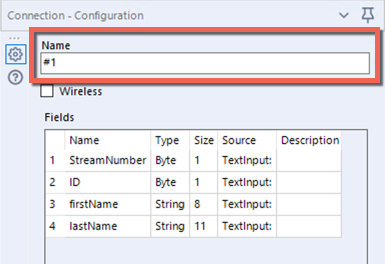
De forma predeterminada, los flujos de datos de entrada se etiquetan como #1 y #2 según el orden en que los conectaste al ancla de entrada de la herramienta Apilar. Por lo tanto, si los nombres de las columnas difieren, el conjunto de datos de salida usará los nombres de las columnas de la entrada #1.
Si prefieres usar los nombres de las columnas del conjunto de datos de la entrada #2, puedes cambiar los nombres de las conexiones de entrada. Para hacerlo, selecciona el flujo de entrada e ingresa nuevos valores en el campo Nombre de las conexiones. Los nombres de las columnas de salida se toman de la conexión con el primer valor alfabético/numérico en su Nombre.
Comprender el orden de los datos de salida
El orden de salida predeterminado generalmente corresponde al orden en que conectes los conjuntos de datos de entrada al ancla de entrada de la herramienta Apilar, pero pueden variar. Ve a la sección Orden de salida para obtener más información sobre cómo cambiar el orden de los datos de salida.